
이번 시간은 알씨 꾸미기 구버전 다운로드 방법을 알려드릴게요. 옛날 버전의 알씨를 사용하다가 업데이트를 진행했더니 알씨 꾸미기가 사라져서 당황스럽고 아쉬워하는 분들이 많은 것으로 보이는데 구버전을 설치하면 다시 알씨 꾸미기를 사용하실 수 있습니다.
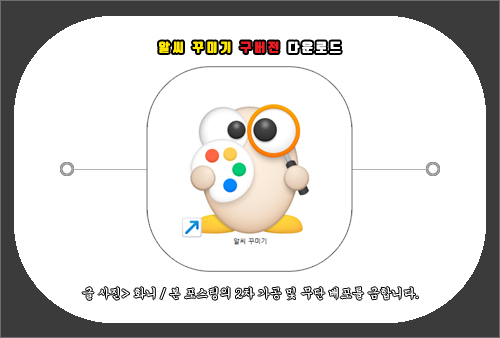
알씨 꾸미기는 사진 자르기, 편집, 보정, 글상자 삽입, 필터 등의 이미지 편집이 가능해서 간단한 사진 편집 시 활용하면 유용하게 쓸 수 있는데요.
알씨 꾸미기 기능을 다시 사용하고 싶다면 기존에 설치되어 있는 알씨는 제어판> 프로그램 제거로 이동하여 깔끔하게 삭제할 필요가 있습니다.
제거 후 다시 이미지 뷰어 및 사진 편집 프로그램의 알씨를 설치하되 옛날의 구버전으로 설치해 주셔야지 알씨 꾸미기 기능을 이용할 수 있는데요.
구체적인 설명이 필요하신 분들을 위해 설치 및 이용 가능한 방법을 알려드릴 테니 참고하면 도움 될 수 있을 것입니다.
알씨 꾸미기 구버전 다운로드
알씨는 알툴즈 홈페이지를 통해 내려받을 수 있지만 최신 버전만 지원하고 있으므로 v9.39 구버전이 필요하신 분들은 외부 사이트를 확인하면 쉽게 찾을 수 있을 거예요.
빠른 이동을 원하시는 분들을 위해 알씨 구버전 다운로드 버튼을 만들어드리겠습니다.
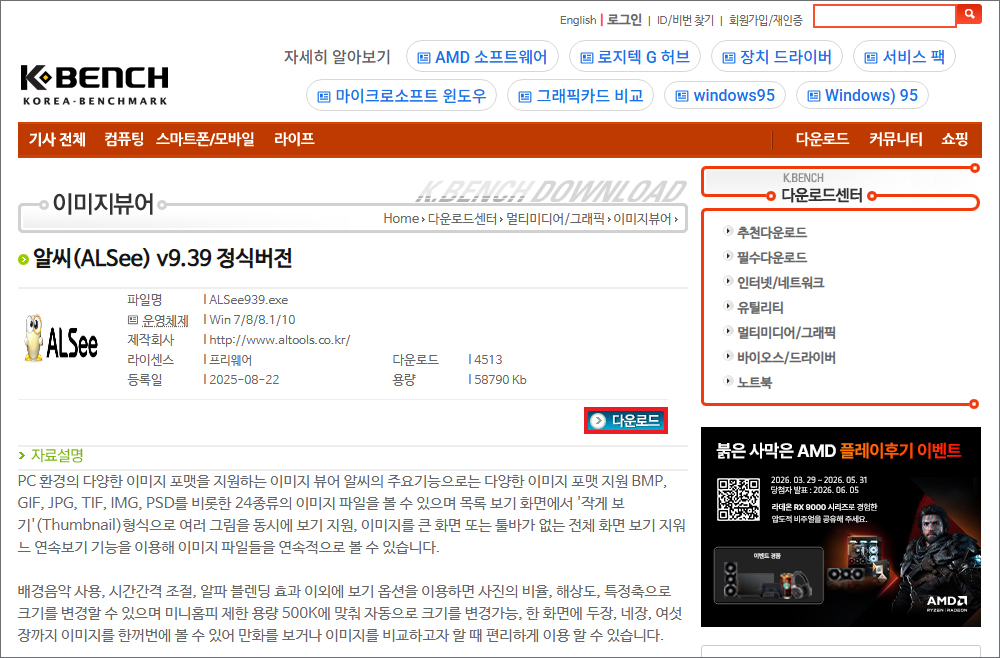
열린 화면에서 [다운로드] 버튼을 눌러주시고 잠시 후 다운로드가 완료되면 지정된 경로를 찾아 들어가세요.
ALSee939 파일이 생성되어 있을 것이므로 더블클릭한 다음 허용함에 [예] 버튼을 누릅니다.
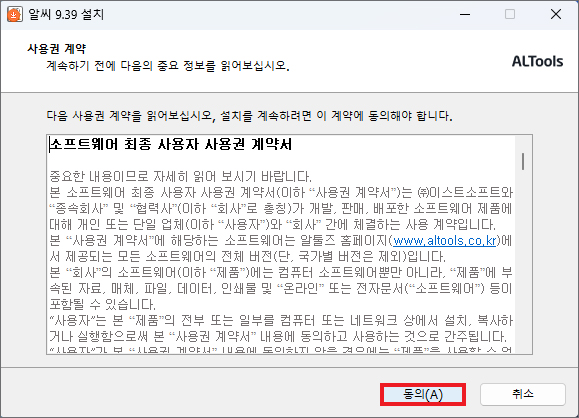
알씨 9.39 설치 창이 뜨면 사용권 계약의 내용을 알리는데 [동의] 버튼을 눌러주세요.
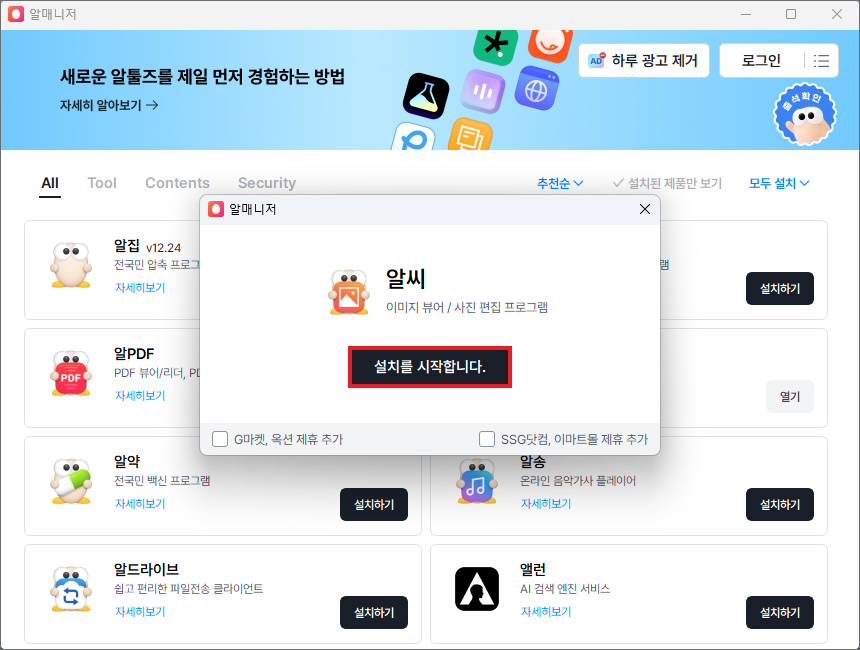
알매니저 창이 뜨고 추가로 작은 창이 뜨면 하단에 제휴 추가 항목은 불필요하니 해제를 해주시고 [설치] 버튼을 누릅니다.
잠깐만 대기하면 설치가 금방 완료될 것이며 바탕 화면에 알씨 바로가기 아이콘이 생성되어 있을 거예요.
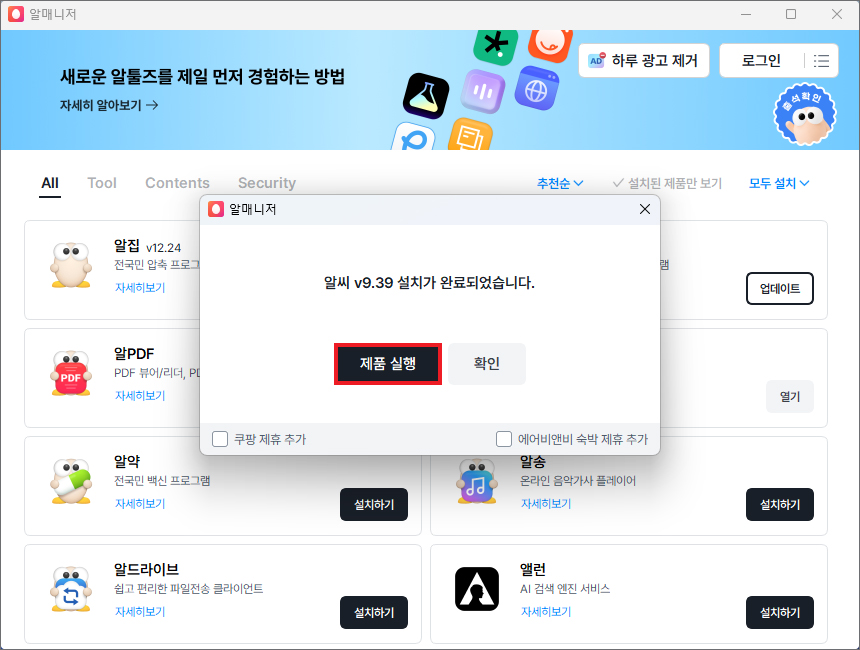
알씨 v9.39 설치가 완료되었음을 알리는 창이 뜨면 마찬가지로 하단 제휴 추가 항목은 해제한 상태에서 [제품 실행] 버튼을 누릅니다.
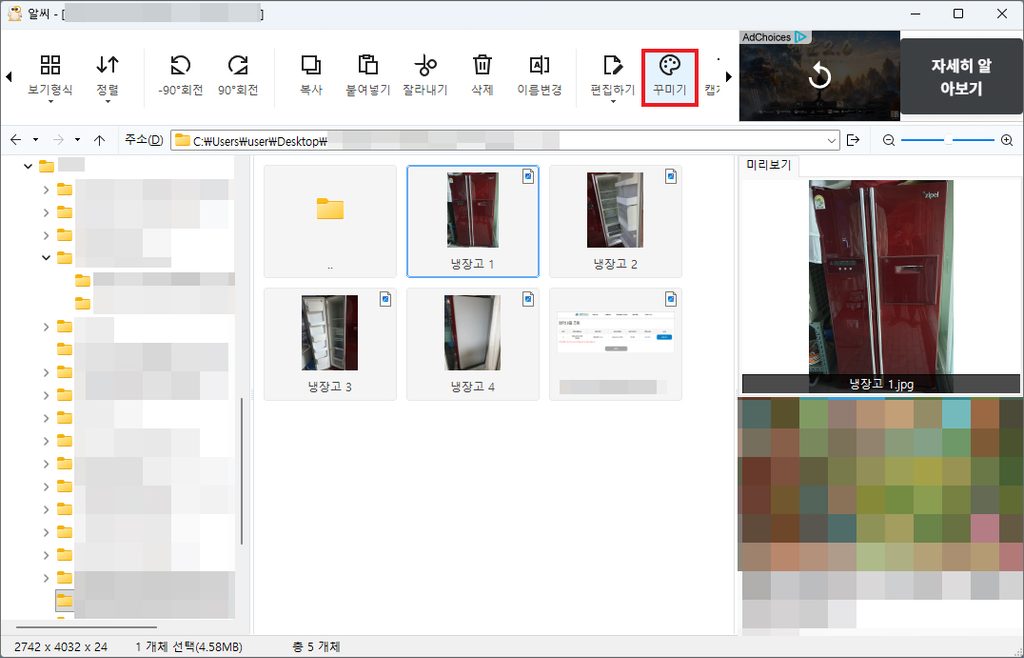
실행된 알씨 창에서 편집할 이미지를 선택하고 상단 메뉴 중 ‘▶’ 표시를 눌러 넘기다 보면 [꾸미기]를 찾을 수 있으니 클릭해 주세요.
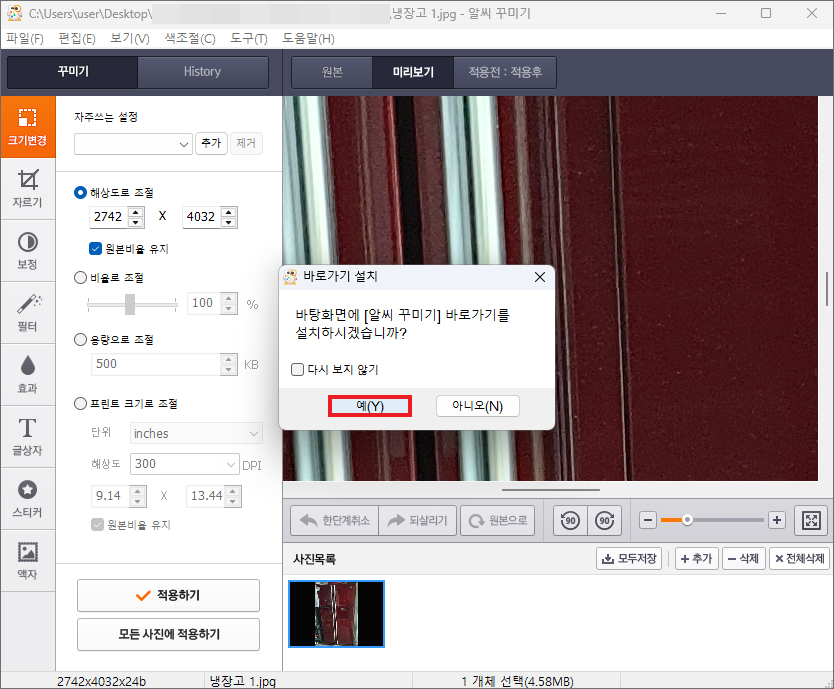
바로가기 설치 창이 뜨면서 바탕화면에 [알씨 꾸미기] 바로가기를 설치할 거냐고 묻는데 [예(Y)] 버튼을 누릅니다.
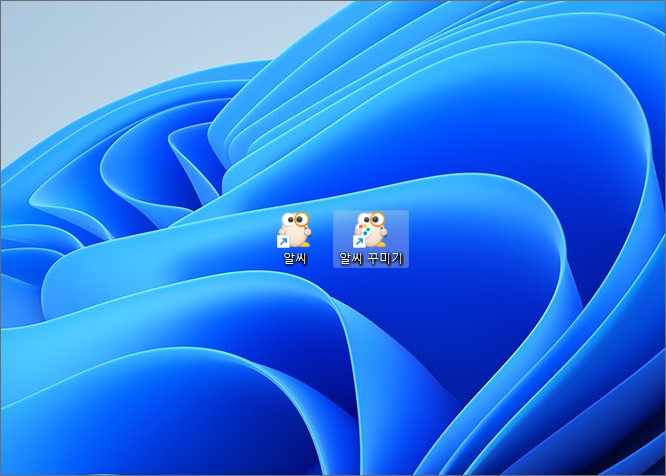
바탕화면에 알씨 꾸미기 바로가기 아이콘이 생성된 걸 볼 수 있을 거예요.
이로써 알씨 꾸미기 구버전 다운로드를 완료할 수 있고 다시 예전처럼 편한 방식으로 이미지 편집을 할 수 있으니 유용하게 느껴질 것입니다.
알씨 꾸미기는 크기변경, 자르기, 보정, 필터, 효과, 글상자, 스티커, 액자 등 다양한 편집 기능을 이용할 수 있어 효율적인 사진 편집 작업이 가능하실 거예요.
포스팅 맺음말(마치는 글)
알씨는 개인사용자에게는 무료로 제공되며 기업이나 단체, 공공기관, 교육기관, PC방에서는 본 프로그램을 사용할 경우 라이선스 구매 후 사용하는 걸 권장하고 있으니 참고하시기 바랍니다.
이용 시 궁금한 점이 생겼을 땐 프로그램 상단 메뉴 중 [도움말]을 눌러 [도움말]을 선택하면 웹 PDF에서 알씨 꾸미기 사용설명서를 볼 수 있어요.(alsee_928_manual 64~79 페이지 확인할 것)
또는 도움말 하위 메뉴 중 [자주 묻는 질문 답변]을 클릭하면 알툴즈 제품문의로 알씨와 관련된 질문에 답변된 리스트를 볼 수 있으니 참조하면 도움 될 것입니다.
아무쪼록 알려드린 내용이 많은 분들에게 도움 되었길 바라며 앞으로도 정확하고 최신화된 정보, 유익한 꿀팁을 알려드릴 예정이니 많은 관심과 방문 부탁드릴게요.
Copyright ⓒ, All Rights Reserved by 화니
URL 주소 공유는 OK, 내용 및 사진 무단 전재, 재배포 및 이용(AI 학습 포함) 금지