
이번 시간은 나이스 아이핀 발급 방법을 알려드릴게요. 필요에 따라 인터넷 주민번호 대체수단인 i-PIN을 만들어야 될 상황이 생길 수 있는데 대한민국 국민은 누구든지 아이핀 발급이 가능하며 편리하고 안전하게 본인인증에 사용할 수 있습니다.
요즘 개인정보가 유출되는 사례가 많아지다 보니 피해를 최소화하기 위해 인터넷 개인식별번호로 아이핀을 만들게 된 분들이 많아졌는데요.
웹 사이트 회원가입 등 실명 인증이 필요한 상황에서 아이핀으로 인증할 수 있으면 개인정보 유출이나 도용 및 각종 범죄에 악용되는 부작용을 막을 수 있습니다.
그렇기 때문에 주민등록번호를 수집하지 않으면서도 안전하게 개인 식별 및 본인인증이 가능하므로 i-PIN을 이용하면 유출의 위험을 줄일 수 있는데요.
NICE평가정보 고객센터를 방문해서 발급하는 것도 가능하지만 온라인으로 발급할 수 있는 방법이 있으니 확인해 보시면 되겠습니다.
기기 조작이 미숙한 분들은 어렵게 느껴질 수 있지만 알고 보면 발급 과정은 쉽고 간단한데 이번 포스팅을 통해 나이스 아이핀 발급받는 법을 알려드릴 테니 참고하면 도움 될 수 있을 거예요.
아래 내용은 필자(글쓴이)가 직접 시도해서 겪어보고 실제로 경험한 것을 바탕으로 작성하였음을 알려드립니다.
나이스 아이핀 발급 방법
NICE 아이핀 기준으로 설명드리기 위해 일단은 포털 사이트 검색창에 ‘나이스 아이핀‘을 입력 후 홈페이지를 찾아 들어가주세요.
빠른 이동을 위해 버튼을 만들어드릴 테니 클릭하면 편하게 넘어갈 수 있을 것입니다.
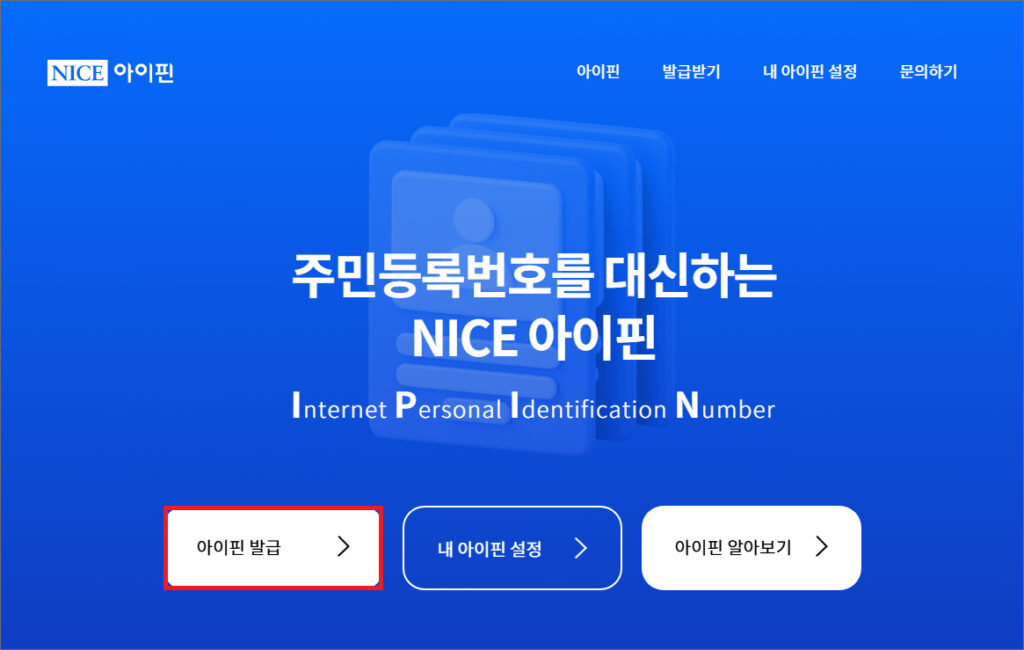
열린 NICE 아이핀의 메인 화면을 보면 [아이핀 발급] 버튼이 마련되어 있으니 클릭해서 이동하세요.
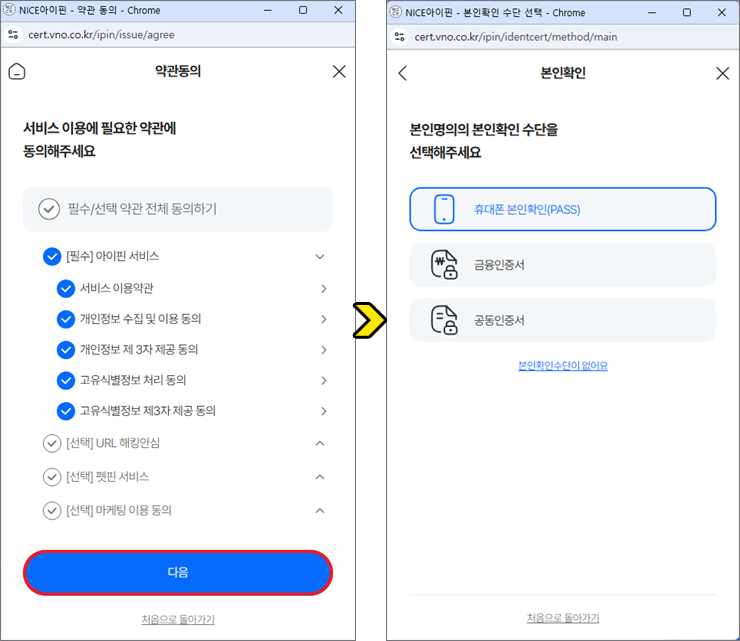
NICE아이핀 – 약관 동의 창이 뜨면 [필수]아이핀 서비스 항목을 클릭하고 선택된 상태에서 [다음] 버튼을 누릅니다.
만 14세 이상이냐고 물어보는데 해당되는 버튼을 눌러주세요.
이어서 본인명의의 본인확인 수단을 선택하라고 나오는데 휴대폰 본인확인(PASS), 금융인증서, 공동인증서 중 편한 방법을 선택하세요.
본인확인수단이 없을 경우 대면발급을 해주셔야 되는데 필요 서류를 지참해서 NICE평가정보 고객센터를 방문하셔야 됩니다.
나이스 아이핀 발급 방법과 관련해서 전화로 물어보고 싶으신 분들은 NICE평가정보 고객센터 1600-1522번으로 연락해서 문의하세요.(운영시간: 평일 오전 9시~오후 6시, 점심시간 낮 12시~오후 1시)
필자의 경우 본인확인 방법으로 패스 앱을 이용하는 게 편해서 휴대폰 본인확인(PASS)을 선택하고 진행해 봤어요.
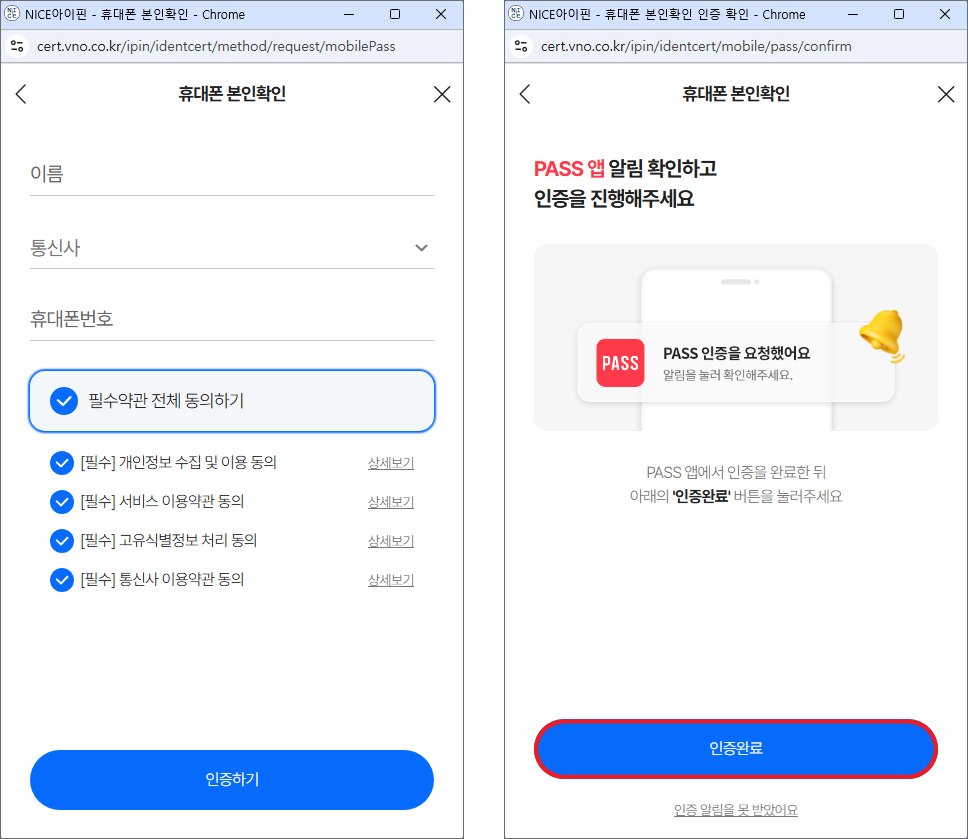
이름, 통신사, 휴대폰번호(하이픈 ‘-‘ 없이)를 입력한 다음 필수약관 전체동의하기 항목을 선택한 상태에서 [인증하기] 버튼을 눌렀습니다.
PASS 앱 알림을 확인하고 안내에 따라 인증하여 간편 본인확인 완료 화면이 떠서 [닫기] 버튼을 눌렀고 다시 돌아온 NICE아이핀 휴대폰 본인확인 화면에서 [인증완료] 버튼을 누르면 됩니다.
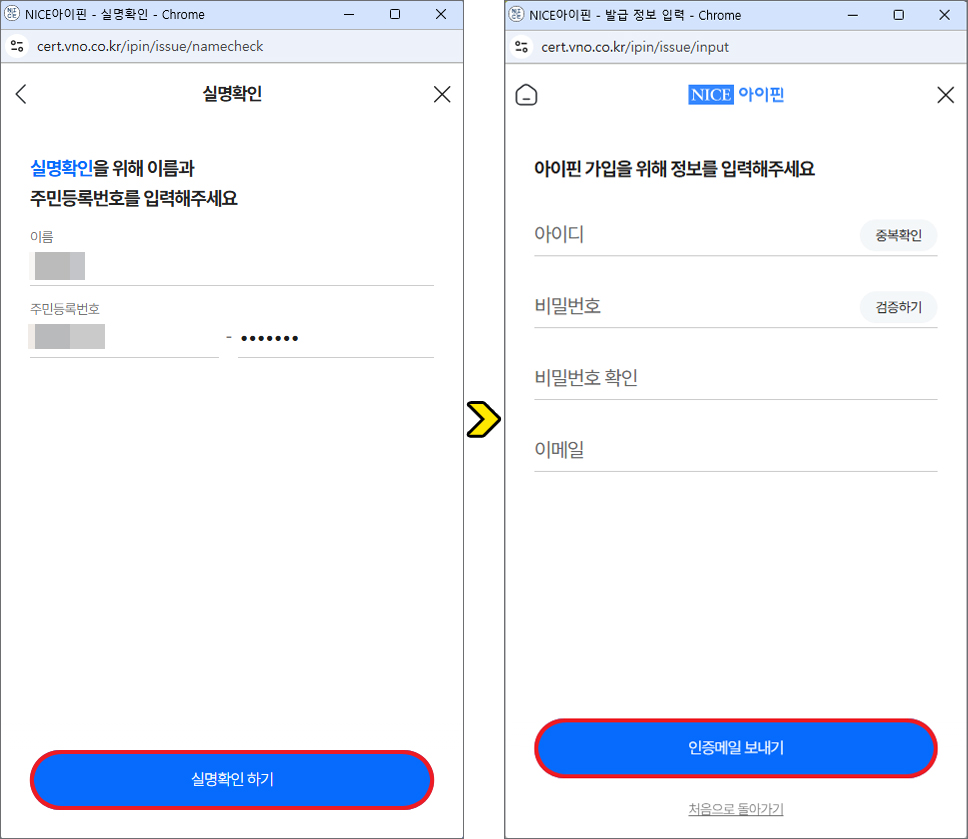
추가로 실명확인을 해주셔야 되는데 이름과 주민등록번호(앞 6자리와 뒤 7자리 숫자)를 입력하셔야 되고 [실명확인하기] 버튼을 눌러주세요.
다음 단계는 아이핀 가입을 위해 정보 입력으로 아이디 입력 후 [중복확인] 버튼을 누르고 비밀번호와 이메일 주소를 입력합니다.
비밀번호는 생년월일 6자리가 포함되거나 사용할 수 없는 특수문자 등의 비번 설정 조건이 있으니 NICE 아이핀 비밀번호 조건을 참고하여 입력 후 [검증하기] 버튼을 누르세요.
비밀번호 검증 시 사용 가능함을 확인했으면 [인증메일 보내기] 버튼을 누릅니다.
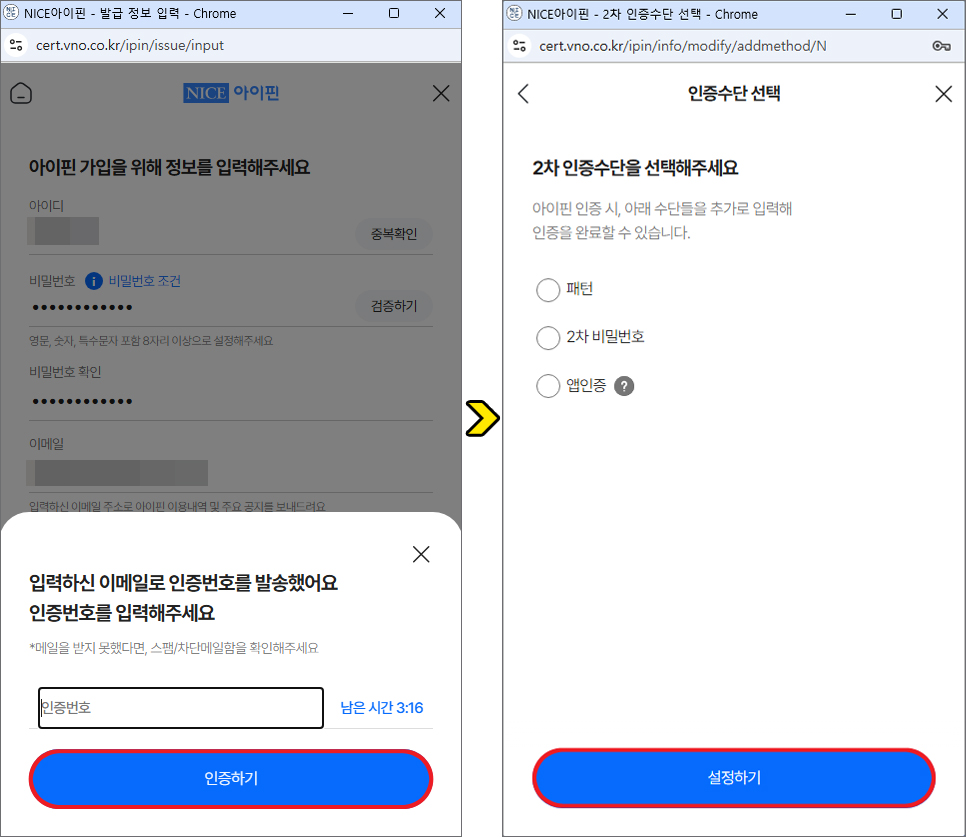
입력한 이메일로 인증번호를 발송했으니 확인 후 동일하게 인증번호를 입력하고 [인증하기] 버튼을 누르세요.(만약 메일을 받지 못했다면 스팸 또는 차단메일함을 확인할 것)
이어서 2차 인증수단을 선택하면 되는데 패턴, 2차 비밀번호, 앱인증 중 원하는 방식을 선택 후 [설정하기] 버튼을 누릅니다.
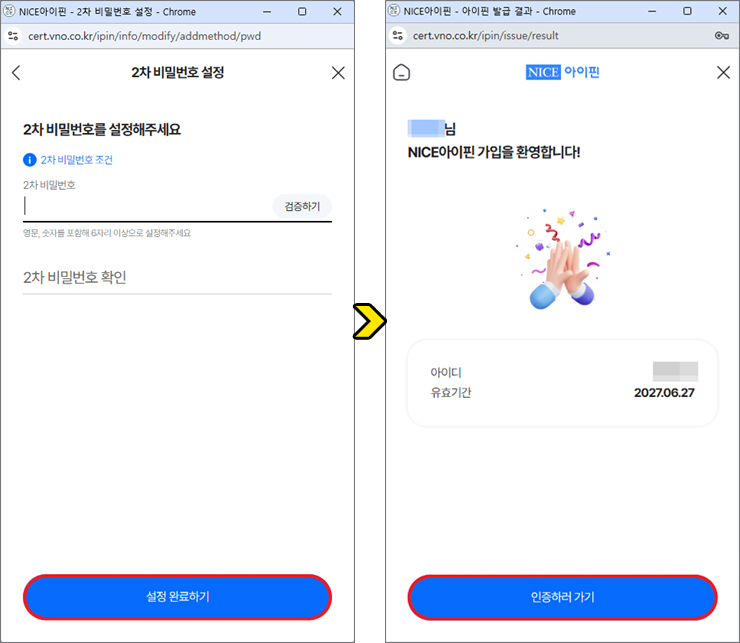
필자는 2차 비밀번호를 설정하기로 했는데 마찬가지로 2차 비밀번호 조건이 있으니 확인 후 잘 조합해서 입력하고 [검증하기] 버튼을 눌러주세요.
사용 가능하면 재차 동일하게 입력 후 [설정 완료하기] 버튼을 누릅니다.
정상적으로 처리되면 NICE아이핀 가입이 완료된 것을 알릴 것이며 아이디와 유효기간을 알려줄 테니 [인증하러 하기] 버튼을 눌러 확인해 보시면 될 거예요.
아이디와 비밀번호 입력 후 보안문자를 동일하게 입력한 상태에서 [인증하기] 버튼을 누릅니다.
설정한 2차 비밀번호도 입력해서 [인증 완료하기] 버튼을 누르면 NICE아이핀 메뉴가 나오면서 인증 확인된 걸 볼 수 있을 거예요.
아이핀 발급 및 사용 시 참고사항
· i-PIN 계정은 자주 사용하는 다른 웹 사이트 계정과 다르게 설정하는 게 좋습니다.
· 안전한 아이핀 사용을 위해 주기적으로 i-PIN 비밀번호를 바꿔줄 필요가 있습니다.
· NICE아이핀 비밀번호를 잊어버렸을 경우 아이디 찾기를 통해 비밀번호를 변경할 수 있어요.
→ 아이핀 인증창에서 아이디 찾기 > 본인확인 > 비밀번호 변경하기 버튼을 눌러 비밀번호를 입력하고 검증 후 비밀번호를 변경할 수 있습니다.
· 정보 입력 시간이 너무 늦어질 경우 세션 만료의 이유로 네트워크가 불안정하다면서 처음부터 다시 시작해야 될 수 있으니 늦지 않게 입력하시는 게 좋겠습니다.
· 14세 미만의 아동은 정보통신망 이용촉진 및 정보보호 등에 관한 법률에 따라 법정대리인의 동의를 통해 발급받도록 규정되어 있어요.
→ 부모님 본인이 직접 부모의 신원확인수단을 통해 대신 발급이 가능하도록 적용되어 있으니 안내된 내용에 따라 진행하시면 됩니다.(무분별한 발급을 막기 위해 대신 발급받을 수 있는 횟수는 1인당 5회로 제한되어 있음)
· 도용이 의심될 경우 비밀번호를 변경하고 사용내역을 확인해 보세요.
→ 발급받은 본인확인기관에서의 팝업 창에서 아이핀 관리> 인증이력보기 메뉴에서 확인 가능합니다.
포스팅 맺음말(마치는 글)
이상으로 나이스 아이핀 발급 방법 및 가입 후 사용 시 참고사항을 알려드렸으니 i-PIN 발급을 원하시는 분들에게 도움 되는 내용이었으면 좋겠고요.
온라인 사이트에서의 회원가입, ID/PW찾기, 결제 등 인증이 필요한 모든 영역에서 아이핀을 이용하면 쉽고 편리하게 인증할 수 있게 될 것입니다.
아이핀 발급과 관련해서 궁금한 점이 있으신 분들은 홈페이지 내 [문의하기]를 클릭하면 문의사항을 검색해서 알아보거나 카테고리 선택으로 질문에 답변된 내용을 참조하시면 될 거예요.
인터넷 개인식별번호를 사용하여 개인정보가 유출되는 일 없이 안전하게 인증할 수 있길 바라며 앞으로도 정확하고 최신화된 정보, 유익한 꿀팁을 알려드릴 예정이니 많은 관심과 방문 부탁드리겠습니다.
Copyright ⓒ, All Rights Reserved by 화니
URL 주소 공유는 OK, 내용 및 사진 무단 전재, 재배포 및 이용(AI 학습 포함) 금지