
이번 시간은 지니 네비게이션 업데이트 방법을 알려드릴게요. 구버전 내비를 사용하다 보면 도로 정보, 경로 등이 달라져 있는 곳이 있을 경우 잘못된 길을 안내받게 되어 불편할 수 있는데 이런 일을 겪지 않으려면 최신 버전 업데이트를 해주셔야 됩니다.
지니 업데이트는 현대오토에버 홈페이지에 들어가서 지니 내비게이션 지도 데이터를 편리하게 업그레이드할 수 있는데요.
지니 네비 업데이트를 진행하면 새롭게 업데이트된 지역/검색 정보, 주의 구간 등 내비게이션의 최신 정보를 안내받을 수 있습니다.
그렇지만 내비 업데이트하는 법을 잘 모르거나 어렵게 느껴져서 미루고 계신 운전자분들이 많을 거라 생각되는데요.
구체적인 경로 및 설치 방법이 궁금하신 분들을 위해 지니 네비게이션 업데이트 방법을 정리하여 알려드릴 테니 참고하면 도움 될 수 있을 것입니다.
지니 업데이트 센터 다운로드
내비게이션 업데이트를 진행하려면 기본적으로 인터넷 가능한 PC와 차량 내비게이션에 사용되는 SD 카드 저장 장치, PC 연결용 SD 카드 리더기가 필요합니다.
모든 준비를 마쳤다면 포털 사이트 검색을 통해 현대오토에버 사이트로 들어가주셔야 되는데요.
빠른 이동을 위해 버튼을 만들어드릴 테니 클릭하면 편하게 넘어갈 수 있을 것입니다.
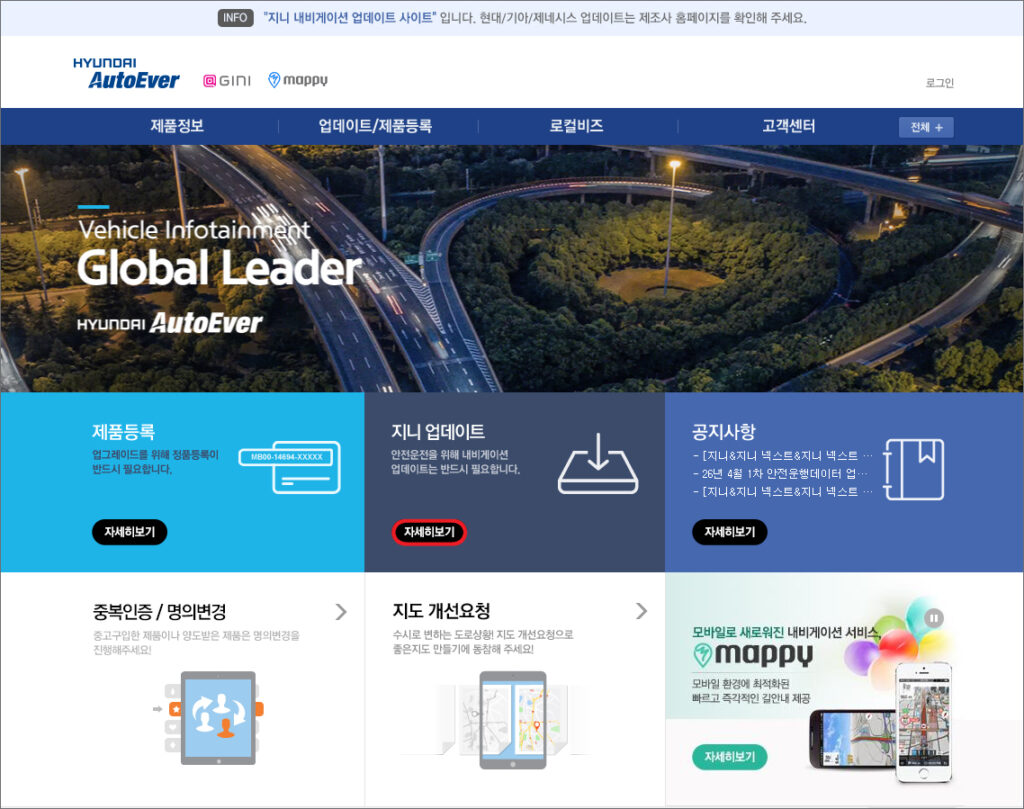
열린 화면에서 지니 업데이트 항목에 있는 [자세히보기] 버튼을 클릭해 주세요.
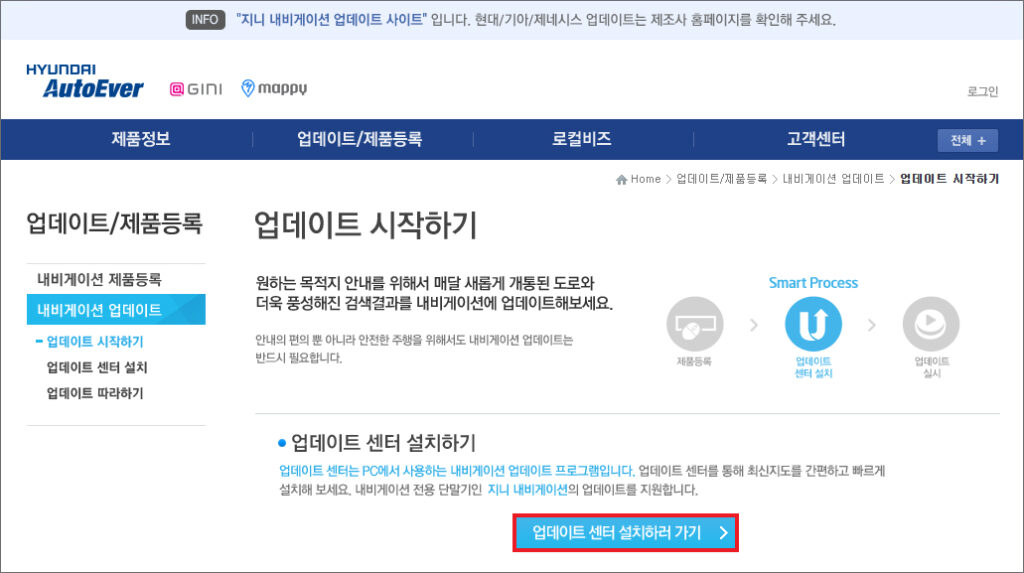
바뀐 화면에서 [업데이트 센터 설치하러 가기] 버튼을 클릭해서 이동합니다.
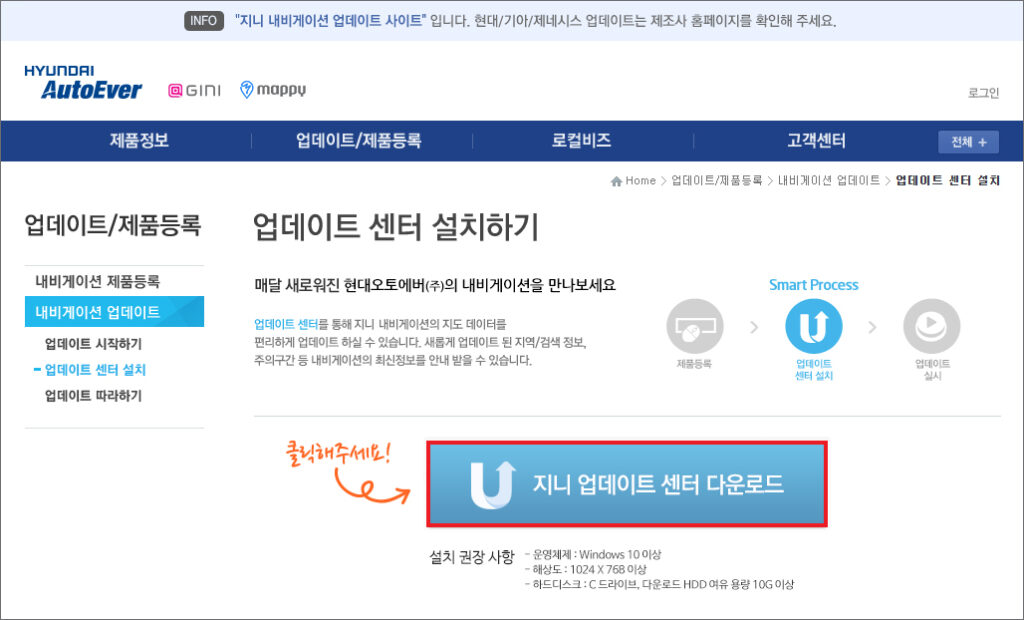
설치 권장 사항을 확인하고 계속 진행해도 괜찮다면 [지니 업데이트 센터 다운로드] 버튼을 눌러주세요.
업데이트 프로그램 설치 방법
지정된 위치로 진입하면 UpdateCenter_Install 압축 파일이 있으니 더블클릭해서 압축되어 있는 상태를 해제합니다.
폴더가 열리면 UpdateCenter_Install 파일을 더블클릭하고 허용해 주세요.
지정 위치를 찾기 어려우신 분들은 윈도우 시작 버튼을 눌러서 프로그램 및 파일 검색란에 updatecenter를 입력 후 검색하면 쉽게 찾을 수 있을 것입니다.
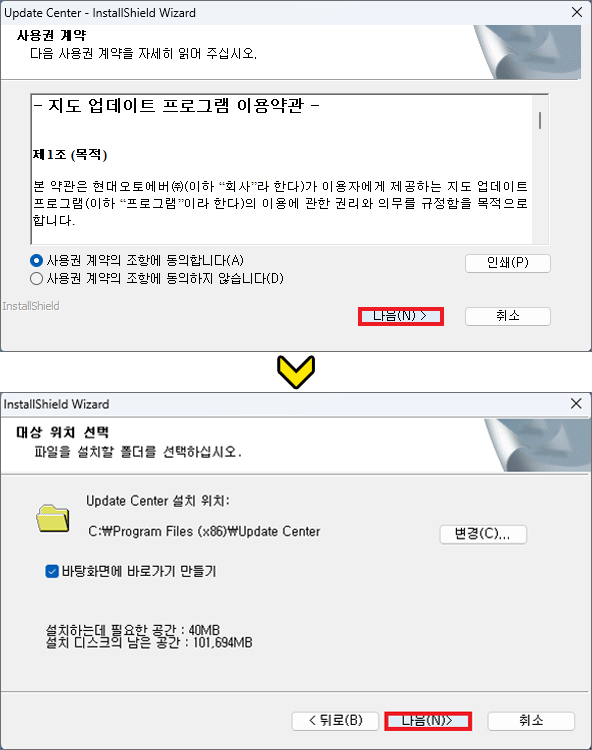
설치 준비 마법사가 뜨고 사용권 계약을 알리는 지도 업데이트 프로그램 이용약관이 나오는데 대강 읽어본 후 동의 항목을 선택하고 [다음] 버튼을 누릅니다.
조금만 기다리면 설치가 완료되면서 바탕 화면에 UpdateCenter 바로 가기 아이콘이 생성되어 있으니 더블클릭해서 실행하세요.
실행 과정에서 간혹 C:\Program Files (x86)\Update Center\UpdateCenter.exe를 알리는 경고 창이 뜰 수 있는데요.
응용 프로그램의 side-by-side 구성이 잘못되어 응용 프로그램을 시작하지 못했으니 자세한 내용은 응용 프로그램 이벤트 로그를 참조하거나 명령줄 sxstrace.exe 도구를 사용하라고 하면서 실행되지 않는 문제가 발생할 수 있습니다.
이럴 땐 원인 파악을 위해 컴퓨터 관리> 시스템 도구> 이벤트 뷰어> Windows 로그> 응용 프로그램으로 진입하면 오류를 알리는 빨간색 아이콘과 함께 원본이 SideBySide로 표시된 목록을 볼 수 있는데요.
선택하면 아래 일반 탭에서 자세한 오류 내용을 알 수 있는데 필자의 경우 win32″,version=”9.0.21022.8을 찾을 수 없다는 걸 알게 되었습니다.
9.0.21022.8 버전은 Microsoft Visual C++ 2008 Service Pack 1 재배포 가능 패키지 MFC 보안 업데이트를 하면 된다는 걸 알게 되었어요.
https://www.microsoft.com/ko-kr/download/details.aspx?id=26368
위 주소로 진입해서 vcredist_x86를 다운로드했고 다시 UpdateCenter 파일을 더블클릭해서 실행하니깐 정상으로 로그인 창이 뜬 걸 확인할 수 있었습니다.
지니 내비게이션 업데이트 방법
이와 같은 업데이트 센터의 로그인 창이 열렸으면 현대오토에버 웹 사이트 아이디와 비밀번호를 입력해서 로그인하세요.
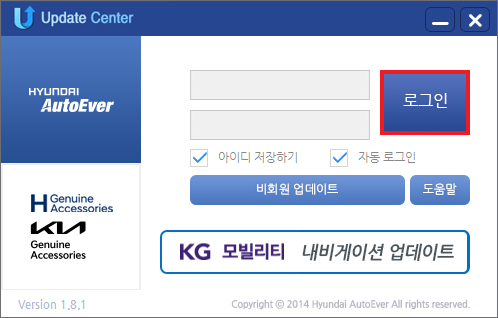
신규가입 불가, 아이디/비밀번호 찾기는 고객센터 문의가 필요하고 회원가입을 하지 않은 상태의 비회원은 비회원 버튼 클릭 후 시리얼 번호를 입력하여 인증번호를 발급받으면 됩니다.
제품 선택> 위치 선택> 포맷 & 백업> 설치> 완료의 단계적인 과정을 진행하시면 되는데 지니 네비게이션 업데이트 방법은 어렵지 않습니다.
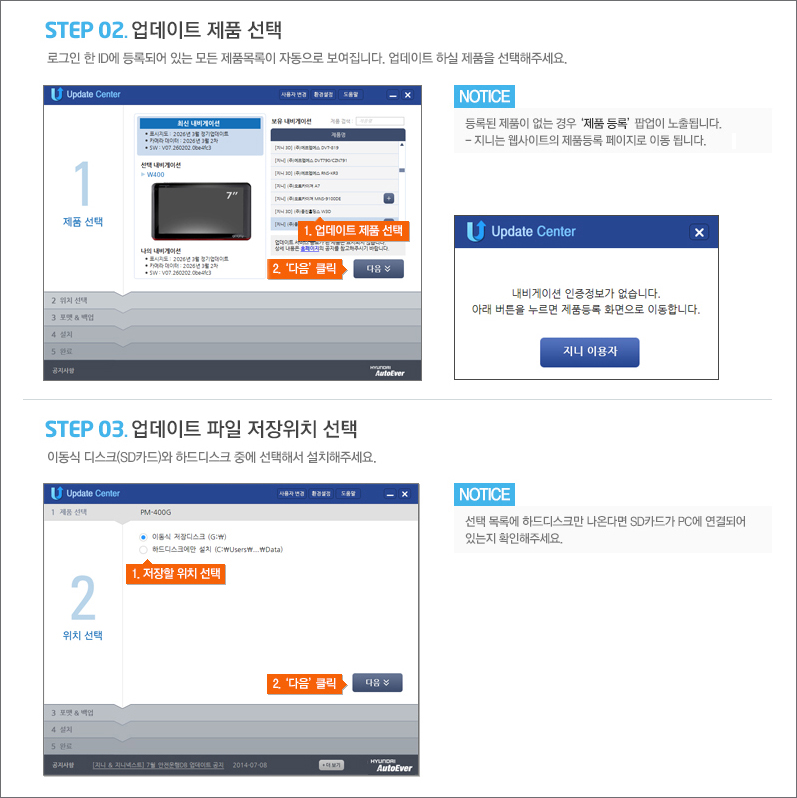
먼저 로그인한 아이디에 등록되어 있는 모든 제품목록이 보이면 업데이트할 제품을 선택하세요.
만약 등록된 제품이 없을 경우 제품 등록 팝업이 노출되는데 지니는 웹사이트의 제품등록 페이지로 이동하게 될 것이므로 제품 등록을 해주시면 됩니다.
이어서 업데이트 파일 저장위치로 이동식 저장디스크(SD 카드)와 하드디스크에만 설치 중 선택하고 [다음] 버튼을 눌러주세요.(선택 목록에서 하드디스크만 나왔다면 SD 카드가 PC에 제대로 연결되어 있는지 확인할 것)
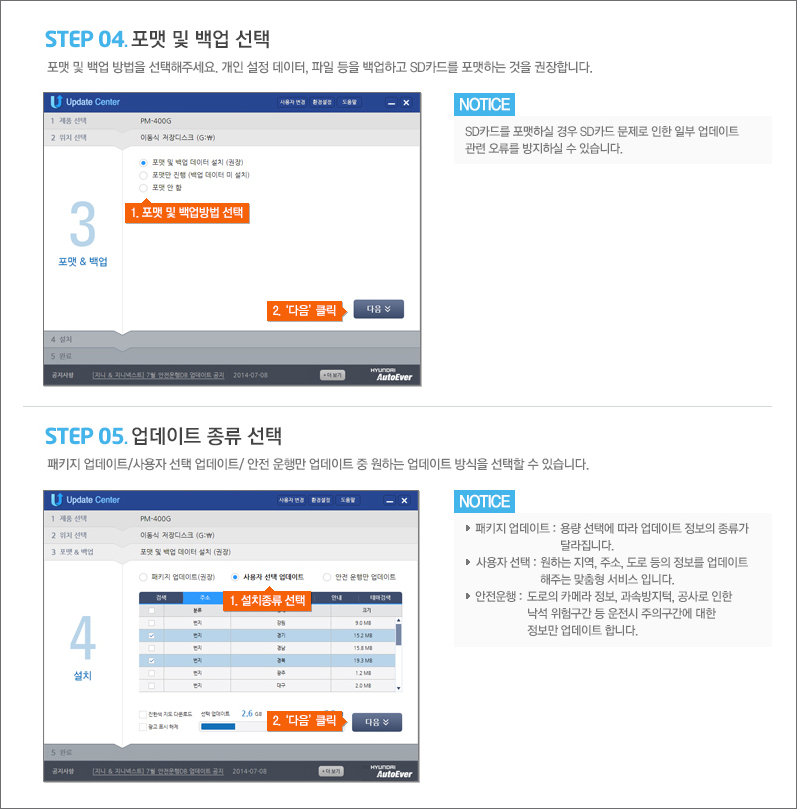
포맷 및 백업 선택은 개인 설정 데이터, 파일 등을 백업하고 SD 카드를 포맷하는 걸 권장하는데요.
SD 카드를 포맷할 경우 SD 카드 문제로 인한 일부 업데이트 관련 오류를 방지할 수 있으니 선택 후 [다음] 버튼을 누릅니다.
업데이트 종류 선택은 패키지 업데이트, 사용자 선택 업데이트, 안전 운행만 업데이트 중에 원하는 방식을 선택하고 [다음] 버튼을 눌러주세요.

마지막 설치 진행은 백업/포맷 진행 후 최신 데이터 다운로드와 설치가 동시에 이루어지는데 화면의 그래프를 통해 업데이트 진행 결과를 확인하실 수 있습니다.
포맷 중 오류 발생 시 해결법
포맷 중 오류가 발생될 경우에는 USB 장치(메모리 카드, 리더기 등) 자체에서의 불량 여부를 확인해 보세요.
다른 USB 장치를 꽂거나 USB 장치를 다른 PC에 연결해서 테스트해 볼 필요가 있습니다.
또는 USB 케이블과 컴퓨터 연결 상태를 확인해 볼 필요가 있는데 USB 장치 인식 실패의 메시지가 뜰 경우 USB 장치를 올바르게 꽂거나 PC를 다시 켜보세요.
SD 카드의 쓰기 방지 상태일 땐 SD 카드에 정보를 넣을 수 없게 설정된 경우 SD 카드의 상태를 체크해 보시고 진행하시면 되겠습니다.
내비게이션 업데이트가 정상으로 완료되면 SD 카드를 내비게이션에 다시 삽입해 주시고 업데이트가 잘 적용됐는지 확인해 보시면 될 거예요.
지니 네비게이션 업데이트 방법 진행 시 문제 발생으로 어려움이 있거나 궁금한 점이 있을 땐 웹사이트 내 자주하는 질문 또는 현대오토에버 콜센터 1577-4767번으로 연락해서 문의하세요.
아무쪼록 이 내용을 읽고 도움 되었길 바라며 유익한 정보와 꿀팁을 정리해서 알려드리고 있으니 많은 관심과 방문 부탁드리겠습니다.
Copyright ⓒ, All Rights Reserved by 화니
URL 주소 공유는 OK, 내용 및 사진 무단 전재, 재배포 및 이용(AI 학습 포함) 금지