
이번 시간은 다빈치 리졸브 무료 다운로드 및 설치 방법을 알려드릴게요. DaVinci Resolve는 블랙매직 디자인이 만든 프로그램이며 영상 편집, 색보정 등의 작업 용도로 쓸 수 있는 유용한 프로그램이라서 많은 크리에이터 분들이 찾고 계십니다.
다빈치 리졸브 프로그램은 고퀄리티 영상을 만들고 싶어 하는 많은 크리에이터 분들에게 적합하며 영상 편집 시 여러 가지 면에서 도움 될 수 있는 매우 유용한 도구인데요.
설치 방법이 어렵진 않지만 간혹 다운로드 및 인스톨 과정에서 오류, 멈춤, 튕김, 호환성 충돌 등의 문제 발생으로 혼선이 생기거나 헤매고 계신 분들도 있을 거라 생각됩니다.
이런 작업이 익숙지 않고 기기 조작이 미숙한 분들은 설치 과정이 어렵게 느껴질 수도 있는데 알고 보면 어렵지 않으니 설치 전에 설명해 드리는 내용을 참고하시는 게 좋을 거예요.
그런 의미에서 프리웨어로 제공되고 있는 다빈치 리졸브 무료 다운로드 및 설치 방법을 알려드릴 테니 궁금하신 분들은 확인하면 도움 될 수 있을 것입니다.
아래 내용은 필자(글쓴이)가 직접 설치해 보고 실제로 시도한 내용을 바탕으로 작성하였음을 알려드립니다.
다빈치 리졸브 다운로드 방법
웹상에서 찾아보면 설치 파일을 아무 곳에서나 쉽게 찾을 수 있지만 검증된 웹사이트가 아닐 경우 바이러스 또는 악성코드에 감염되어 PC 문제가 발생될 우려가 있으니 주의하셔야 돼요.
그렇기 때문에 공식 사이트에 들어가서 설치 파일을 내려받는 게 좋은데 위에 버튼을 남겨드릴 테니 클릭해서 이동하면 편할 것입니다.

블랙매직 디자인사의 웹사이트가 열리면 제품소개로 DAVINCI RESOLVE 21 개요를 설명하는 페이지가 나오는데 스크롤을 조금만 내려서 ‘DAVINCI RESOLVE 무로 다운로드하기’를 클릭하세요.

팝업 창이 뜨면 사용 중인 PC에 해당되는 버튼을 클릭하면 되는데 윈도우 PC 기준으로 설명드릴 것이므로 [Windows x86] 버튼을 클릭하겠습니다.
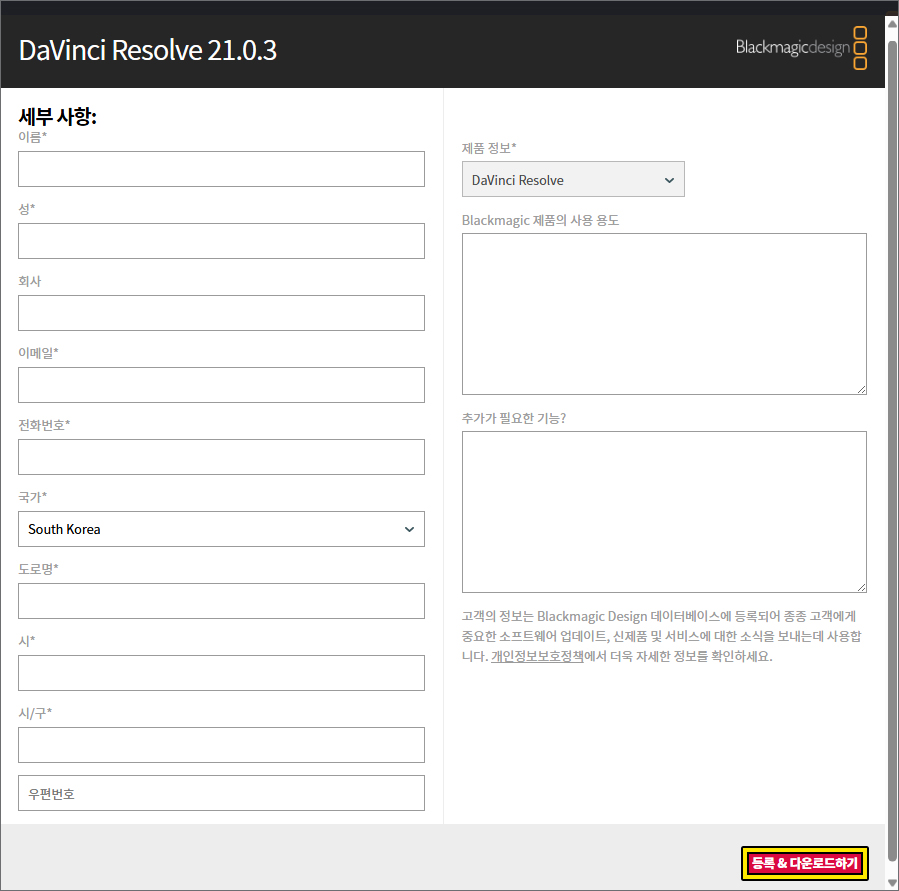
이어서 등록 및 다운로드를 하기 전에 세부 사항을 입력하셔야 되는데 별표(*)로 표시된 부분으로 필수 값을 모두 입력하고 [등록 & 다운로드하기] 버튼을 눌러주세요.
버튼 클릭 시 아무런 반응이 없으면 창을 닫고 나서 다시 시도해 보면 될 것입니다.
설치하기 전 주의사항을 알려드리면 DaVinci Resolve는 고성능 영상 편집 프로그램이라서 최소 요구사항이 충족되지 못할 경우 프로그램이 실행되지 않거나 원활하게 사용하지 못할 수 있어요.
쉽게 말하면 저사양 PC라서 최소 요구사항이 충족되지 못하면 사용할 때 끊기고 버벅거림 증상이 느껴질 수 있어 결과적으로 사용 시 비효율적일 수 있으니 설치 전에 PC 최소 사양을 확인해 보시는 게 좋겠습니다.
또는 사용 중인 PC에 다빈치 리졸브를 설치한 적이 있고 최신 버전을 다시 설치하려고 하는 상황일 경우 기존의 잔여 데이터가 남아있으면 설치 시 호환성 충돌이 생길 수 있어요.
이럴 떈 방해되는 기존 잔여 데이터를 완전히 삭제할 필요가 있으니 내컴퓨터(내PC)로 들어가서 로컬 디스크 (C:)> Program Files> Blackmagic Design 폴더로 진입한 다음 기존 데이터를 모두 삭제 후 컴퓨터를 재부팅하면 문제 없이 설치 과정을 마칠 수 있을 것입니다.
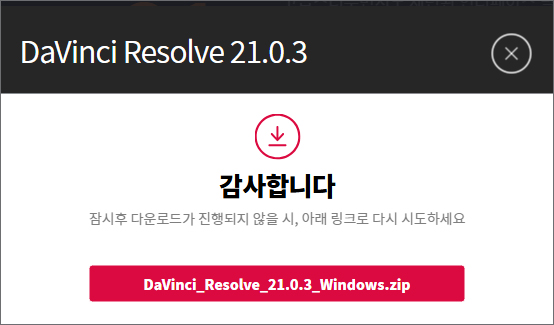
다운로드가 진행되면 감사함을 전하는 창이 뜨는데 잠시만 기다리면 지정된 다운로드 경로에 DaVinci Resolve 압축 파일이 생성될 테니 조금만 대기해 주세요.
만약 아무런 반응이 없고 다운로드가 진행되지 않을 경우 안내된 창에 링크를 클릭해서 다시 다빈치 리졸브 무료 다운로드를 시도할 필요가 있음을 알려드립니다.
웹 브라우저에서 다운로드가 완료됐다는 알림이 뜨면 다운로드 경로로 진입하여 DaVinci_Resolve_21.0.3_Windows를 더블클릭하고 압축 풀기를 진행하세요.
폴더가 자동으로 열리는데 마찬가지로 DaVinci_Resolve_21.0.3_Windows이라는 이름의 응용 프로그램을 더블클릭해서 실행합니다.
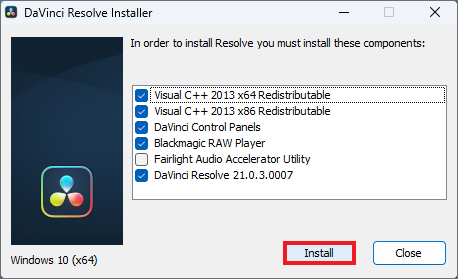
이어지는 Eextracting까지 기다리면 인스톨 창이 뜨는데 구성 요소로 옵션 선택이 그대로 유지된 상태에서 [Install] 버튼을 눌러주세요.
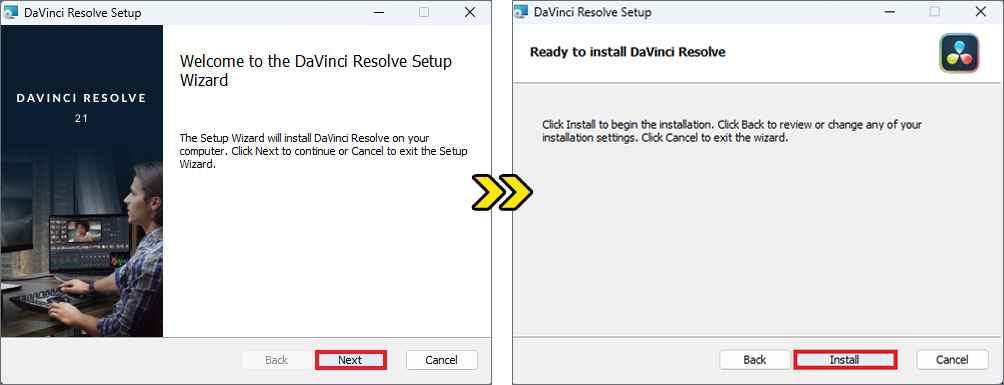
추가로 DaVinci_Resolve Setup 창이 뜨면 설치를 시작할 건지 물을 테니 [Next], 라이선스 동의 선택 후 [Next], 설치 경로 확인 후 [Next] 버튼을 누릅니다.
마지막으로 [Install] 버튼을 누르면 최종 설치를 진행할 수 있을 것이며 성공적으로 설치가 완료되었을 때 [Finish] 버튼을 누르면 끝이니 설치 과정 중 어렵거나 복잡한 점은 없을 거예요.
다빈치 리졸브 초기 설정
기본 설정 그대로 진행했으면 바탕 화면에 DaVinci Resolve 바로 가기 아이콘이 있으니 더블클릭해 주세요.
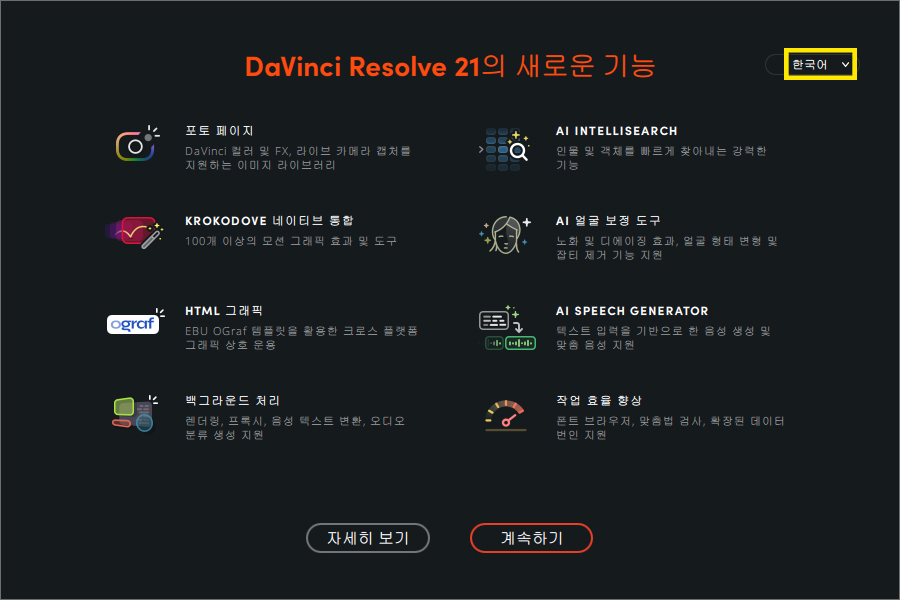
창이 뜨면 우측 상단에 English를 클릭해서 [한국어]로 변경하고 [계속하기] 버튼을 누릅니다.
다음 화면에서 [시작하기] 버튼을 누르고 [빠른 실행] 버튼을 눌러주세요.
시스템 성능확인하기와 프로젝트 설정, 프로젝트 미디어 위치 단계에서 [계속] 버튼을 누르고 키보드 레이아웃까지 선택합니다.

설정 완료 화면이 뜨면서 마음껏 사용할 수 있음을 알릴 테니 [시작하기] 버튼을 눌러 다빈치 리졸브 프로그램을 자유롭게 사용할 수 있을 거예요.
만약 이 단계에서 GPU Configuration Warning을 알리는 창이 뜰 경우 최신 그래픽 드라이버 업데이트를 해주셔야 되는데요.
이럴 땐 그래픽 드라이버 사이트로 들어가서 최신 드라이버로 업데이트를 해주시고 이후 다시 다빈치 리졸브 설치를 시도하면 정상으로 실행되어 사용할 수 있을 것입니다.
실행된 화면 구성으로 DaVinci Resolve의 인터페이스를 볼 수 있고 상단 메뉴를 통해 원하는 동영상 파일을 불러와서 영상 편집 작업을 진행할 수 있는데요.
전체적인 구성이 약간 프리미어 프로와 비슷한 것처럼 느껴질 수 있는데 좀 더 쉽게 이용할 수 있고 멀티 트랙 지원, 키프레임 기능, 탁월한 색감을 볼 수 있어 편집 작업 시 매우 유용하고 효과적인 걸 경험할 수 있을 것입니다.
처음 사용할 땐 적응되지 않아서 약간 어색하게 느껴질 수 있지만 자주 사용하다 보면 금방 숙달되어 차차 능숙하게 이용할 수 있을 거예요.
포스팅 맺음말(마치는 글)
그래픽 드라이버를 최신 업데이트해도 실행되지 않을 경우 어쩔 수 없이 구 버전의 다빈치 리졸브를 사용하셔야 되니 고려해 보시기 바라고요.
이상으로 다빈치 리졸브 무료 다운로드 및 설치 방법을 알려드렸으며 아무쪼록 알려드린 내용이 많은 분들에게 도움 되었으면 좋겠습니다.
앞으로도 정확하고 최신화된 정보, 유익한 꿀팁을 알려드릴 예정이니 많은 관심과 방문 부탁드릴게요.
Copyright ⓒ, All Rights Reserved by 화니
URL 주소 공유는 OK, 내용 및 사진 무단 전재, 재배포 및 이용(AI 학습 포함) 금지