
이번 시간은 로블록스 pc 다운로드 방법을 알려드릴게요. Roblox는 사용자가 프로그래밍하고 다른 사용자가 만든 게임을 즐길 수 있는 온라인 게임 플랫폼 및 게임 제작 시스템으로 게임을 좋아하는 많은 분들이 자주 이용하고 계십니다.
게이머와 개발자를 위한 독보적인 공간으로 게임을 발견하고 구축하고 경험할 수 있어 체험하고 싶어 하는 분들도 많아졌는데요.
비용 지불 없이 무료(부분 유료화)로 이용할 수 있기 때문에 관심과 흥미가 생겼거나 플레이하고 싶을 때가 있을 겁니다.
그런 의미에서 이번 포스팅을 통해 Roblox 피씨 다운로드하는 법을 알려드릴 테니 참고하면 도움 될 수 있을 거예요.
로블록스 PC 다운로드 방법
일단은 포털 사이트 검색으로 Roblox 웹 사이트를 찾아 들어가셔야 되는데요.
빠른 이동을 원하시는 분들을 위해 버튼을 만들어드릴 테니 클릭하면 편할 것입니다.
기존에 만든 아이디가 있으면 열린 화면에서 [로그인] 버튼을 누른 다음 아이디와 비밀번호 입력 후 [로그인] 버튼을 눌러주세요.
오랜만에 접속하셨다면 인간임을 확인시키기 위해 ‘퍼즐을 시작하십시오’ 버튼을 누르고 안내된 내용에 따라 선택 후 제출하면 증명할 수 있습니다.
추가로 이메일로 전송된 2단계 인증 코드를 입력한 상태에서 [확인] 버튼을 누르면 로그인된 상태에서 게임을 즐길 수 있는 화면이 나올 거예요.
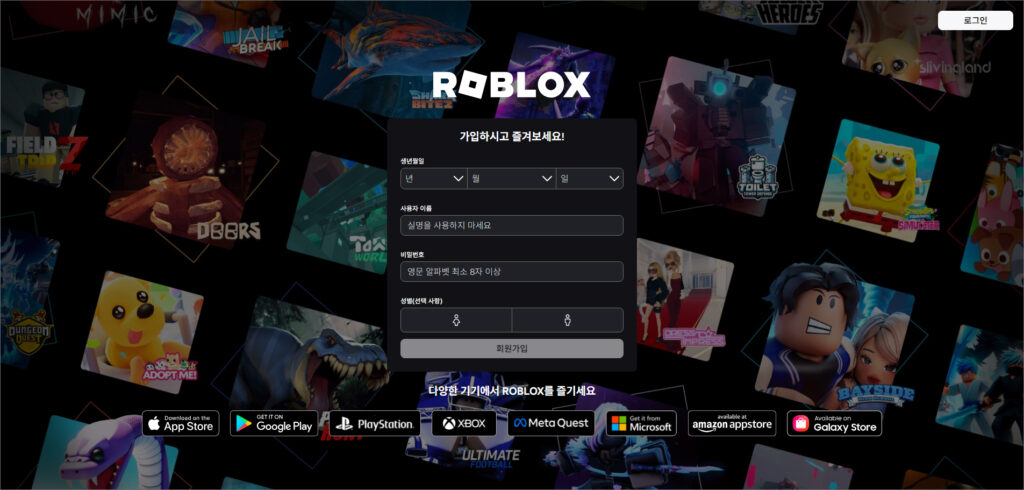
계정이 없으신 분들은 우선 로블록스 회원가입부터 해주셔야 되는데 생년월일, 사용자 이름, 비밀번호를 입력 후 [회원가입] 버튼을 누릅니다.
다음은 동의 필요 단계로 약관 검토 후 동의를 해주시면 되는데 항목 모두 체크된 상태에서 [동의] 버튼을 누르면 금방 가입할 수 있을 거예요.
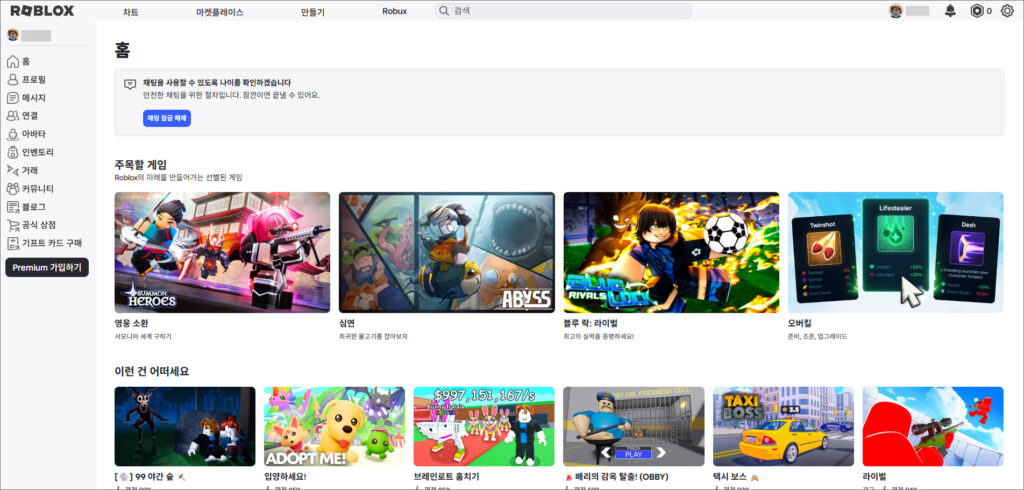
로블록스 pc 다운로드 방법은 어렵지 않고 간단한데 Roblox 홈 화면이 나왔으면 즐기고 싶은 게임을 찾아보세요.
상단 검색란에 하고 싶은 게임 입력 후 찾아서 선택하는 것도 가능하니 참고하시기 바랍니다.
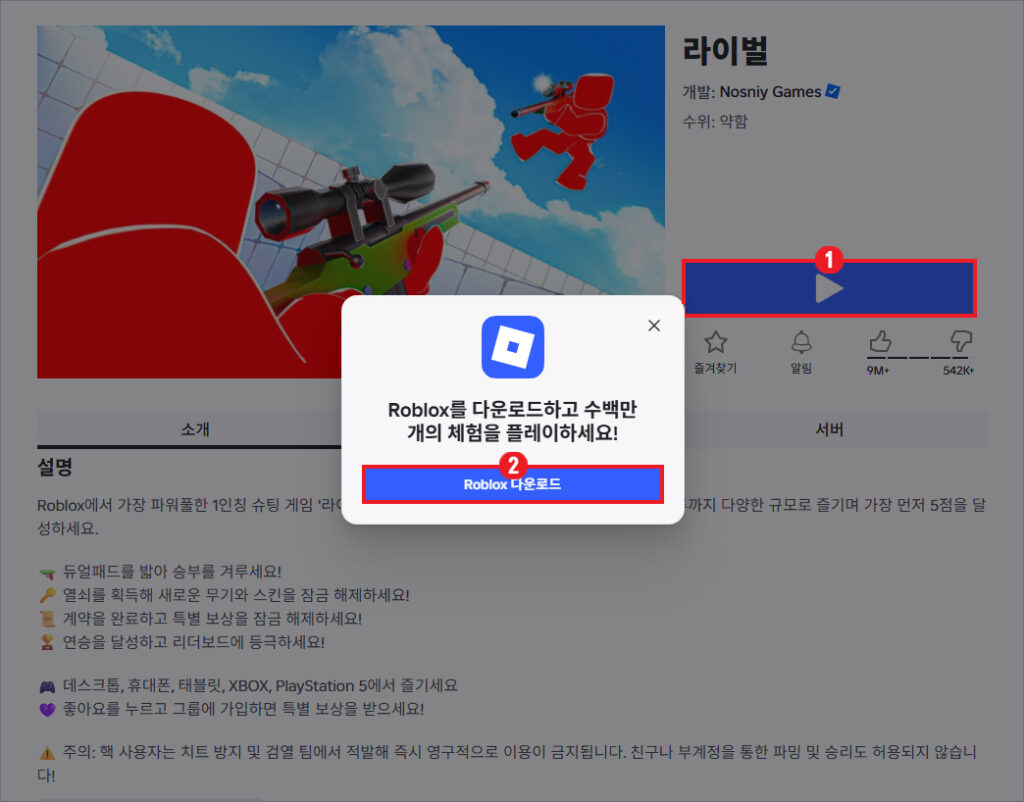
바뀐 화면에서 초록색 플레이 버튼을 클릭하면 설치 중임을 알리는 팝업 창이 뜨는데 Roblox를 불러오고 있으니 잠깐만 기다려주시고요.
본격적으로 체험할 준비가 되었다면 Roblox 다운로드 버튼을 클릭세요.
설치 파일이 지정 경로에 다운로드될 테니 잠시만 기다리고 설치 안내 내용에 따라 진행하시면 됩니다.(만약 시작되지 않으면 다운로드를 다시 시작할 것)
Roblox 설치 안내
1. 다운로드가 완료되면 지정된 다운로드 폴더에 들어가서 RobloxPlayerInstaller.exe 파일을 더블클릭합니다.
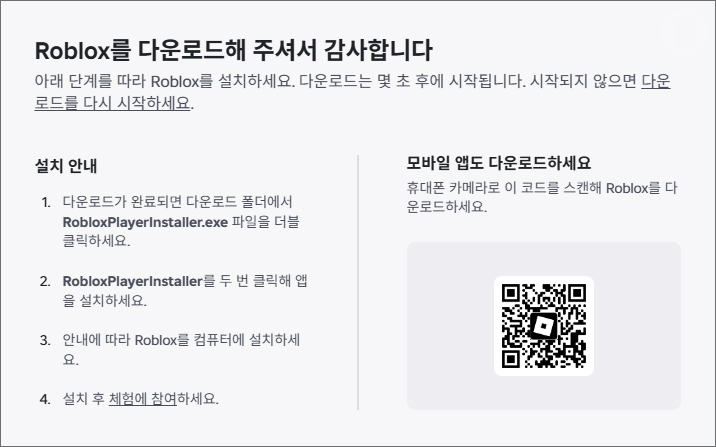
2. RobloxPlayerInstaller를 2번 클릭해서 앱을 설치하세요.
3. 안내된 내용에 따라 로블록스를 컴퓨터에 설치하면 됩니다.
4. 설치가 완료되면 체험에 참여하실 수 있어요.
실제로 다운로드 및 설치를 해봤는데 Roblox Studio가 깔린 후 Roblox Player가 추가로 바탕 화면에 깔렸고 이어서 자동으로 Roblox가 실행돼서 [로그인] 버튼을 눌렀어요.
사용자 이름/이메일/전화번호에 아이디를 적고 밑에는 비밀번호를 입력 후 [로그인] 버튼을 눌러 접속했습니다.
열린 화면에서 다시 초록색 플레이 버튼을 눌렀더니 바로 게임에 참여할 수 있게 되었는데요.
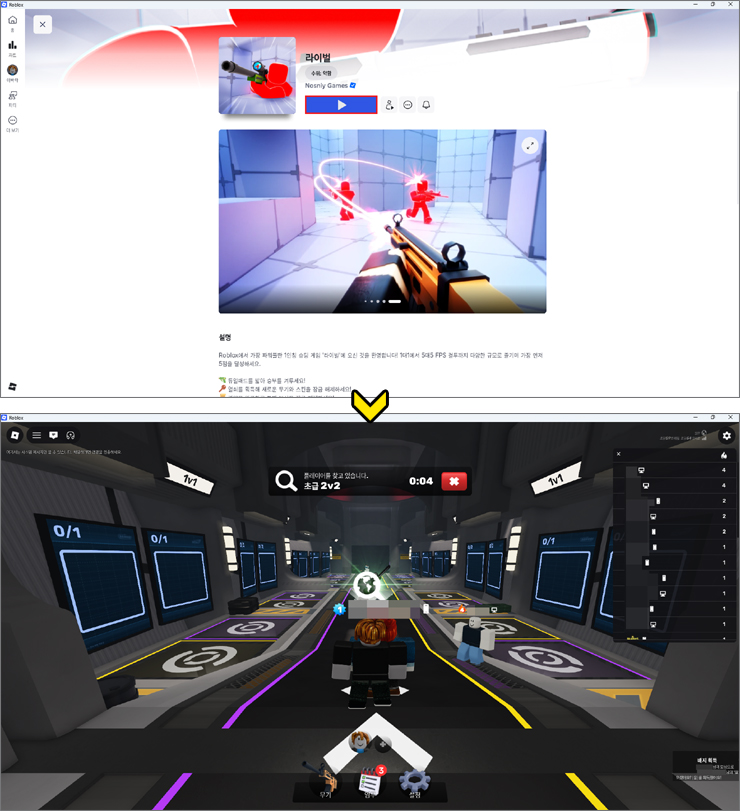
필자는 오랜만에 해보는 거라 익숙지 않았지만 여러 번 플레이하다 보니깐 금방 익숙해졌고 게임에 몰입해서 신나고 재밌게 즐길 수 있었습니다.
Roblox 게임 기본 조작 방법
이동: WASD
점프: Space
마우스 이동: 시야 돌리기
시점 전환: Shift
왼쪽 클릭: 아이템 사용/상호작용
이처럼 로블록스 pc 다운로드 방법은 어렵지 않고 간단하니 컴퓨터 조작이 미숙한 분들도 쉽게 설치할 수 있을 거예요.
아무쪼록 이 내용을 읽고 도움 되었길 바라며 유익한 정보와 꿀팁을 정리하여 알려드리고 있으니 많은 관심과 방문해 주시면 감사하겠습니다.
Copyright ⓒ, All Rights Reserved by 화니
URL 주소 공유는 OK, 내용 및 사진 무단 전재, 재배포 및 이용(AI 학습 포함) 금지