
이번 시간은 obs studio 다운로드 및 설치 방법을 알려드릴게요. OBS 스튜디오는 라이브 스트리밍 및 비디오 녹화를 할 수 있는 무료 프로그램으로 PC 화면, 비디오 게임/파일, 웹캠 등의 비디오 소스를 사용해서 장면을 만들 수 있어 유용합니다.

OBS(Open Broadcaster Software)는 공식 사이트에 들어가서 운영 체제로 윈도우, macOS, 리눅스 중 선택하면 쉽게 다운로드 파일을 내려받을 수 있는데요.
OBS 스튜디오 설치 및 설정 방법이 처음이고 컴퓨터 조작이 미숙한 분들은 진행 과정에서 헤매거나 어렵게 느껴질 수 있을 겁니다.
구체적인 설치 및 설정 방법이 궁금하신 분들을 위해 OBS 스튜디오 설치 관련 정보를 정리하여 알려드릴 테니 이 내용을 참고하면 도움 될 수 있을 거예요.
obs studio 다운로드 및 설치
포털 사이트 검색창에 ‘obs studio’를 입력 후 찾으면 사이트가 검색 결과로 나올 테니 클릭해서 들어가주세요.
다운로드 사이트로 빠르게 이동하고 싶은 분들을 위해 버튼을 만들어드리겠습니다.
열린 OBS 스튜디오 화면에서 사용 중인 PC 버전에 맞는 버튼을 클릭해서 obs studio 다운로드를 해주시면 되는데요.

필자는 Windows 컴퓨터에서 크롬 브라우저 기준으로 설명드리기 위해 [윈도우] 버튼을 클릭했습니다.
파일 다운로드가 완료되면 브라우저 우측 위쪽에 다운로드가 완료된 것을 알리는 알림 표시가 뜬 걸 볼 수 있을 거예요.

알림 표시가 사라졌어도 괜찮은 것이 브라우저 우측 상단을 보면 아래 방향 화살표 아이콘이 있는데 클릭하면 최근 다운로드 기록을 확인할 수 있으니 OBS Studio 옆 폴더 모양을 클릭하면 됩니다.
폴더가 열리면 OBS Studio Installer 파일을 찾을 수 있으니 더블클릭하고 이 앱이 디바이스를 변경할 수 있도록 허용하겠냐고 물으면 [예] 버튼을 눌러주세요.

OBS Studio Setup 창이 뜨면 계속 진행하기 위해 [Next] 버튼을 누르고 라이센스 인포메이션 내용이 나오면 대강 확인 후 [Next] 버튼을 누릅니다.
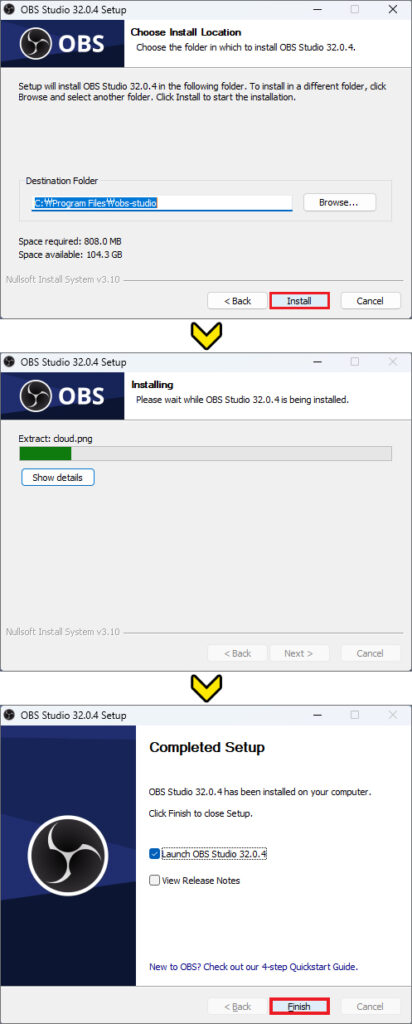
다음으로 설치 경로를 확인시켜주는데 다른 곳에 저장하고 싶다면 Browse 버튼을 눌러 지정할 수 있으니 참고하시고 그대로 진행하길 원한다면 바로 [Install] 버튼을 눌러주세요.
압축 해제가 시작될 테니 잠시만 기다려주시고 obs studio 설치가 완료되었음을 알리면 Launch OBS Studio 항목이 선택된 상태에서 [Finish] 버튼을 누릅니다.
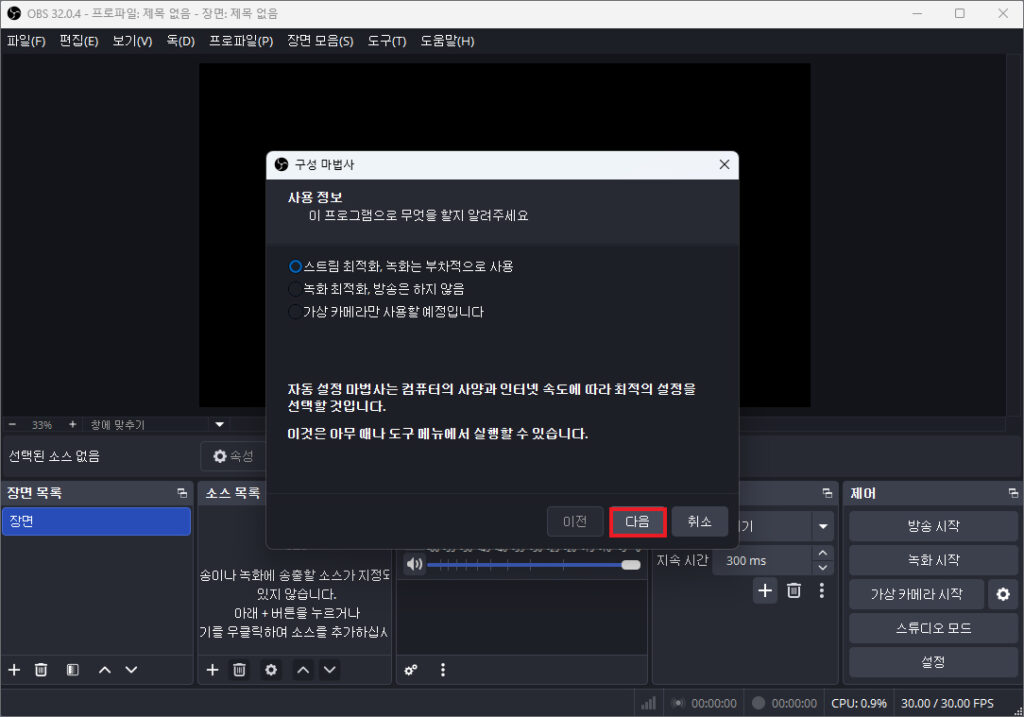
프로그램이 실행되면 이런 구성을 갖춘 인터페이스를 확인할 수 있는데 구성 마법사에서 [다음] 버튼을 누르면 최종 결과 검사 완료로 프로그램에서 선택한 가장 이상적인 설정을 알려줄 거예요.
녹화 품질, 기본(캔버스) 해상도, 출력(조정된) 해상도, 초당 프레임 수(FPS)가 30인 걸 확인할 수 있었는데 설정을 사용하려면 [설정 적용] 버튼을 누르면 됩니다.
설정을 수동으로 직접 선택하고 싶은 분들은 [취소] 버튼을 누른 다음 설정에 들어가서 확인해 보시면 될 거예요.
obs studio 수동 설정(방송 시작)
라이브 방송을 시작하고 싶다면 유튜브 기준으로 알려드릴 텐데 우선 OBS 창 우측 하단에 있는 [설정]을 클릭합니다.
일반, 표시, 방송, 출력, 오디오, 비디오, 단축키, 접근성, 고급의 카테고리가 마련되어 있는데요.

좌측에 있는 [오디오]를 클릭한 다음 데스크탑 오디오와 마이크/Aux 오디오를 목록 클릭으로 선택하고 컴퓨터 소리와 마이크 소리가 방송에 송출되도록 설정해 주세요.
다음으로 방송에 송출할 화면들이 준비되어 있으면 하단에 있는 소스 목록 밑에 + 표시를 눌러 소스 설정을 해주시면 됩니다.
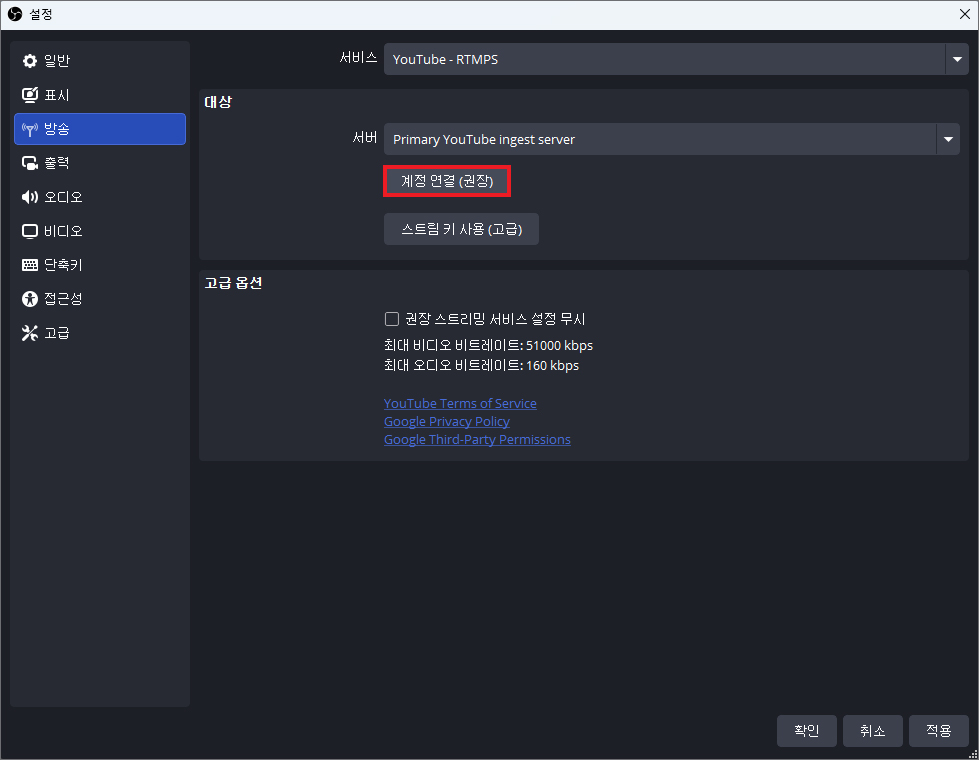
유튜브에서 방송을 시작하고 싶다면 설정에 들어가서 [방송]을 클릭한 다음 서비스를 YouTube – RTMPS로 선택하세요.
이어서 스트림 설정을 해줘야 되는데 처음 시작하는 분들은 설정 과정이 어렵게 느껴질 수 있기 때문에 계정 연결로 진행하시는 걸 권장드립니다.
계정 연결(권장) 버튼을 누르면 외부 브라우저가 열리는데 유튜브 아이디를 선택한 다음 OBS Studio에서 Google 계정에 대한 액세스를 요청할 테니 허용하기 위해 [계속] 버튼을 누르세요.
성공적으로 인증이 완료됐으면 다시 OBS 설정 화면으로 돌아와서 연결된 상태를 보고 이상 없으면 [확인] 버튼을 누릅니다.
계정 연결 시 채팅창과 라이브 컨트롤 패널이 표시되는데 라이브 패널을 사용하고 싶다면 다시 로그인을 해줘야 되니 참고하시기 바라고요.

추가적으로 필요한 설정으로 우측에 있는 [방송 설정 관리]를 클릭합니다.

방송 제목, 내용, 공개 범위, 카테고리 등을 설정한 다음 방송 생성 후 생방송을 시작할 수 있으니 준비하시면 될 거예요.
처음 진행하시는 분들은 아직 익숙지 않을 것이기 때문에 방송 시작 전 테스트 차원에서 녹화부터 해보시는 게 좋지 않을까 싶습니다.
obs studio 마무리 글
인터넷 방송으로 유튜브 등의 플랫폼에서 라이브 스트리밍을 해볼 예정이거나 인강 녹화 등의 용도로 OBS 스튜디오가 필요해진 분들도 있으실 텐데요.
알려드린 방법으로 obs studio 다운로드 및 설치를 마치고 OBS 스튜디오 프로그램을 자주 이용하다 보면 어느새 능숙하게 다룰 수 있을 것이며 방송할 때 여러모로 유용하고 만족감을 느끼게 될 것입니다.
아무쪼록 이 내용을 읽고 도움 되었길 바라며 유익한 정보와 꿀팁을 정리하여 알려드리고 있으니 많은 관심과 방문해 주시면 감사하겠습니다.
Copyright ⓒ, All Rights Reserved by 화니
URL 주소 공유는 OK, 내용 및 사진 무단 전재, 재배포 및 이용(AI 학습 포함) 금지