
이번 시간은 카페24 워드프레스 호스팅 서비스 사양 변경 방법을 알려드릴게요. 여느 때와 같이 확인차 워드프레스에 들어가봤는데 접속한 사이트는 허용 접속량을 초과했다고 나와서 당황스러웠고 이유를 알아보니 일일 약정 전송량이 초과됐기 때문이었습니다.
안내 페이지 내용을 자세히 읽어보니 사이트 관리자는 호스팅 홈페이지 내 ‘나의서비스관리’ 메뉴에서 사용 변경 및 트래픽 리셋이 가능하다고 알렸는데요.
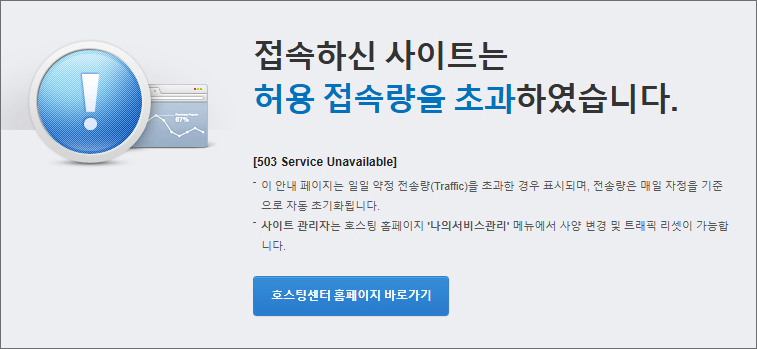
어떻게 된 건지 자세히 알아보고 싶어서 호스팅센터 홈페이지 바로가기 버튼을 클릭하여 이동해 봤습니다.
필자의 경우 카페24의 매니지드 워드프레스 비즈니스를 월 5,500원에 이용하고 있었는데 카페24에 접속 후 사용량 모니터링의 일별 전송량을 확인해 보니 일일 트래픽 중 금일 총 전송량이 초과된 상태인 걸 알 수 있었어요.
약정된 트래픽보다 많은 트래픽이 발생하여 워드프레스에 들어갈 수 없었고 이미지나 데이터가 많아져서 웹 하드도 조금 있으면 부족해질 예정이더라고요.
그래서 이번 기회에 호스팅 서비스 상위 사양으로 변경해야겠다는 생각이 들었는데 카페24에서 알아보니 뉴매니지드 워드프레스가 눈에 띄었고 상품 사양 등 자세히 확인할 수 있었습니다.
기존의 매니지드 워드프레스 비즈니스는 웹 하드 용량이 3GB, 트래픽 용량은 3.5GB였는데 뉴매니지드 워드프레스 비즈니스는 웹 하드 용량이 4GB, 트래픽 용량은 10GB라서 적당하다 생각됐고 괜찮겠다 싶었어요.
필자와 비슷한 상황으로 카페24 워드프레스 상위 사양 변경을 고민하고 계신 분들이 계실 수 있는데 사양 변경과 관련하여 직접 경험하고 정리한 내용을 바탕으로 알려드릴 테니 참고하면 도움 될 수 있을 것입니다.
카페24 사양 변경 전 백업 방법
사양 변경을 할 때 카페24 호스팅 센터에 전화하여 궁금한 점들을 물어보면서 진행하게 되었는데요.
전화받은 상담사분께서 말씀하시기를 필수는 아니지만 혹시나 진행 과정에서 데이터가 손실될지도 모르는 일이니 백업을 해놓는 게 좋을 수도 있겠다고 말씀하셨습니다.
그래서 안내에 따리 진행하게 되었는데 백업은 [나의서비스관리]로 들어간 화면에서 좌측에 있는 계정관리 밑에 [백업받기/올리기]를 클릭합니다.
백업은 DB 백업받기와 DATA 백업받기를 각각 선택해서 진행하시면 되는데요.
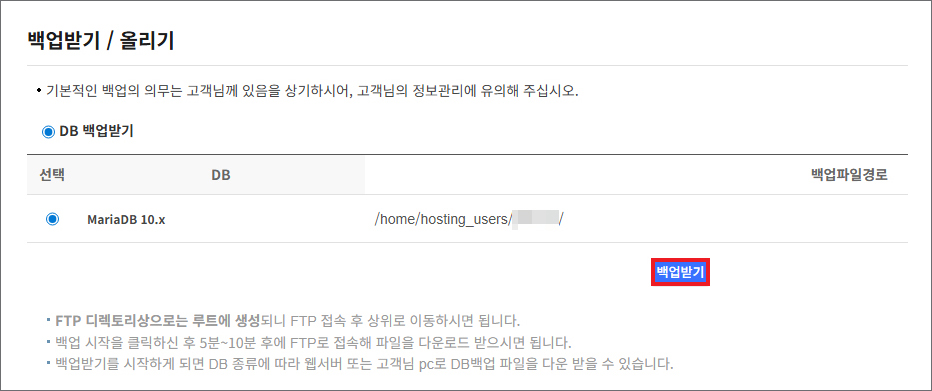
DB 백업받기를 선택하고 [백업받기] 버튼 클릭한 다음 백업 시작 후 5분~10분 정도 지났을 때 FTP로 접속해서 파일을 다운로드하면 됩니다.
→ 파일 경로: home> hosting_users> 아이디-날짜-DUMP 파일
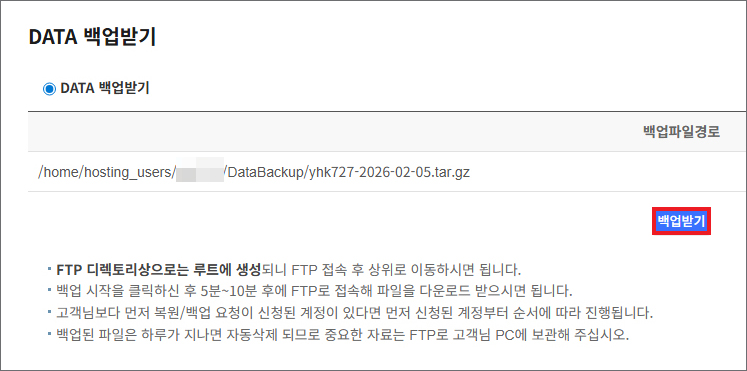
DATA 백업받기를 선택하고 [백업받기] 버튼을 클릭한 다음 백업 시작 후 5분~10분 정도 지났을 때 FTP로 접속해서 파일을 다운로드하면 됩니다.
→ 파일 경로: home> hosting_users> 아이디> DataBackup> 아이디-날짜-tar.gz 파일
카페24 서비스 사양 변경 방법
먼저 카페24에 들어가서 로그인한 다음 [나의서비스관리]로 들어가세요.
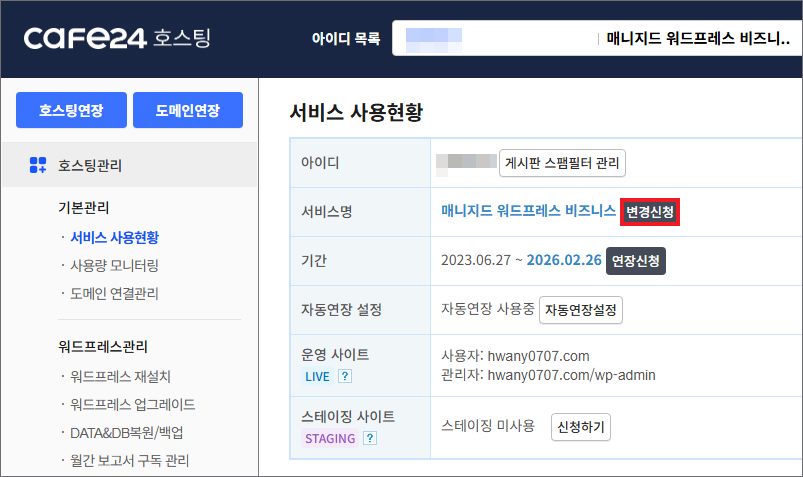
그러면 서비스 사용현황으로 호스팅 관련 정보가 나오는데 서비스명 옆에 [변경신청] 버튼을 누릅니다.
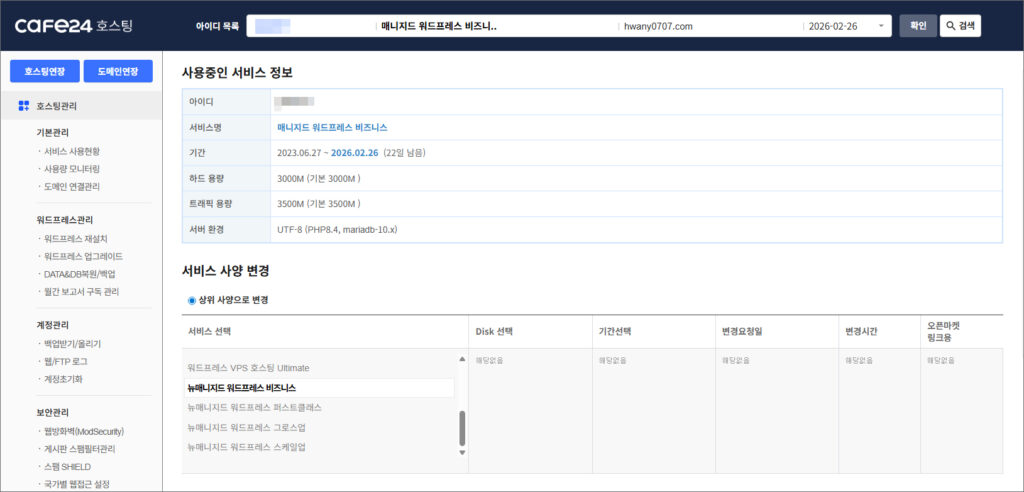
사용 중인 서비스 정보가 나오고 밑에 서비스 사양 변경이 있으니 [상위 사양으로 변경]을 선택한 다음 필자는 서비스 중에 뉴매니지드 워드프레스 비즈니스를 선택했어요.
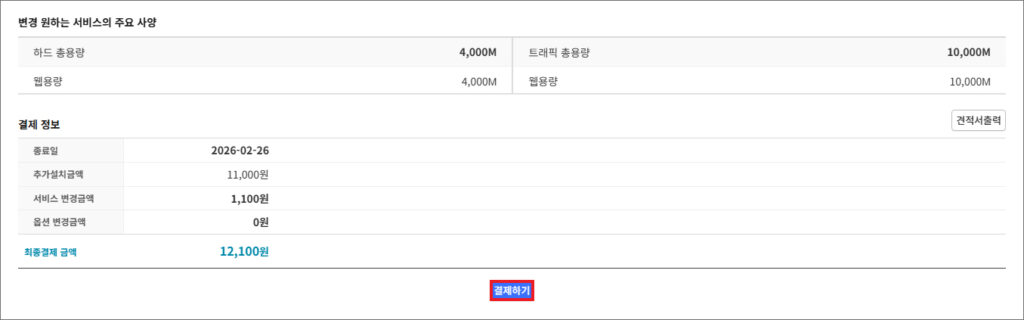
변경 원하는 서비스의 주요 사양을 확인할 수 있고 밑에는 결제 정보가 나왔는데 종료일, 추가설치금액, 서비스 변경금액, 옵션 변경금액이 표시된 걸 볼 수 있었습니다.
가격은 왜 이렇게 나온 건지 물어보니 뉴매니지드 워드프레스 비즈니스는 월 7,000원 정도되는 요금이 발생되는데 기존 서비스는 월 5,500원 상품이어서 차액 비용이 발생되는 거라고 설명해 주셨어요.
서버를 신규 이전해 주는 방향으로 설치가 진행되는 것이다 보니 그에 따른 설치 비용까지 나온다고 하여 최종결제 금액으로 12,100원인 걸 확인 후 [결제하기] 버튼을 눌렀습니다.
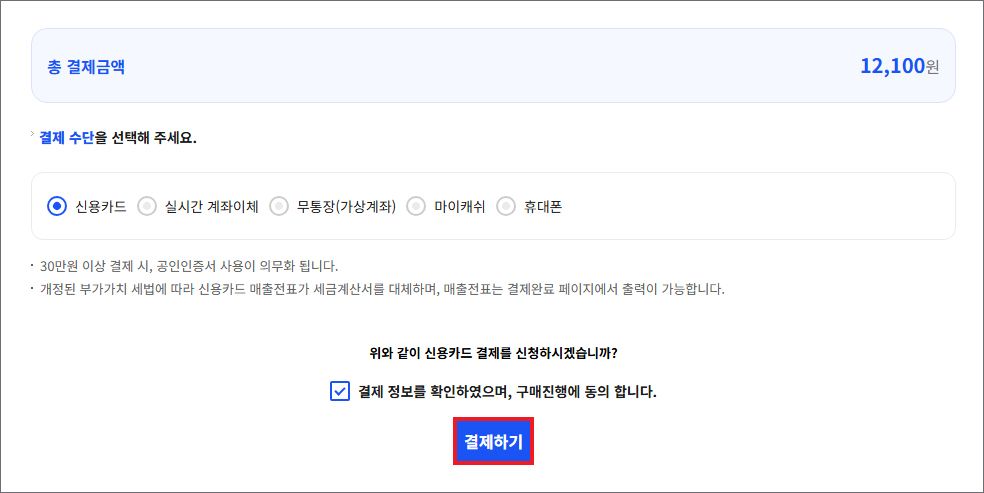
이어서 결제 수단으로 신용카드, 실시간 계좌이체, 무통장(가상계좌), 마이캐쉬, 휴대폰 중에 선택하고 결제 정보 확인 항목에 동의 체크 후 [결제하기] 버튼을 눌렀어요.
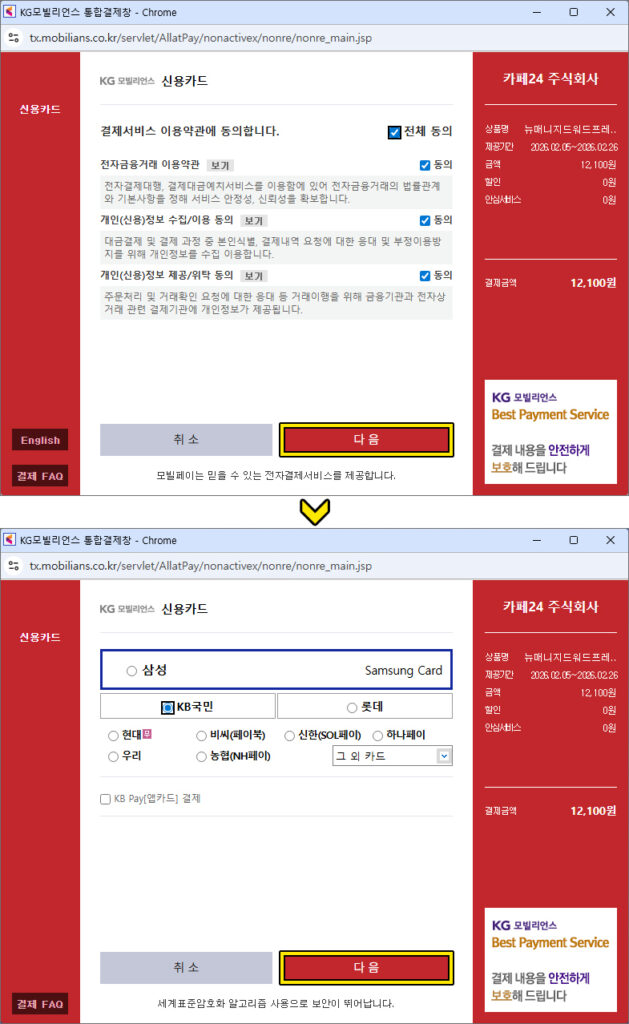
필자는 신용카드로 진행하게 되었는데 KG 모빌리언스 통합결제창이 떠서 전체 동의 선택 후 [다음]을 눌렀고 사용할 카드를 선택하고 [다음] 버튼을 눌렀습니다.
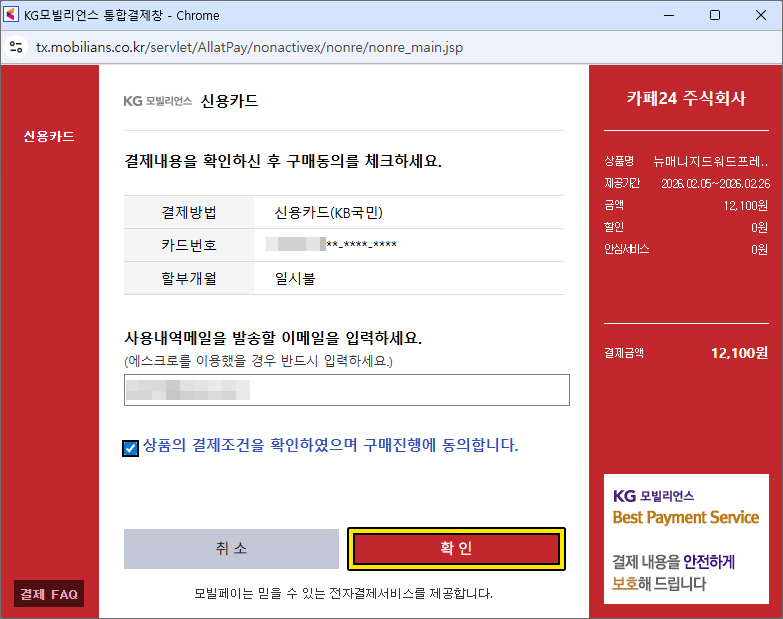
그러고 나서 사용내역메일을 받을 이메일 주소를 입력하고 구매동의 체크 후 [확인] 버튼을 눌르니 결제를 완료할 수 있었어요.
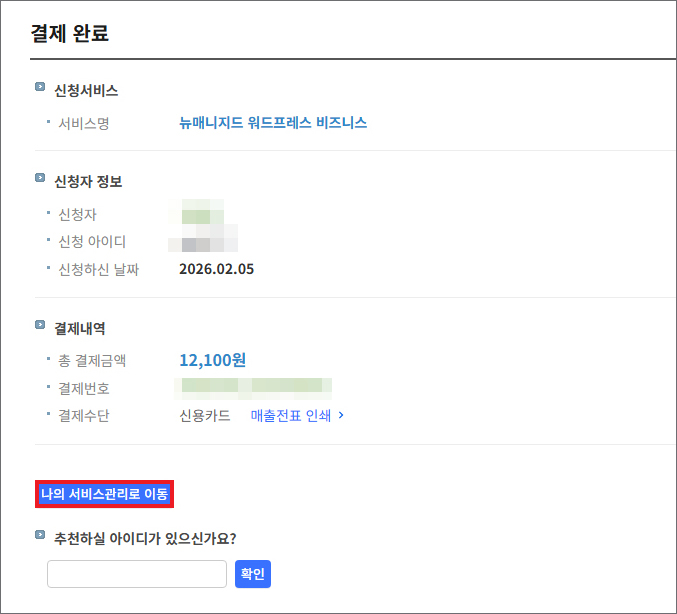
결제 완료 페이지에서 신청서비스(서비스명), 신청자 정보(신청자, 신청 아이디, 신청 날짜), 결제내역(총 결제금액, 결제번호, 결제수단)을 볼 수 있었고 [나의 서비스관리로 이동] 버튼을 눌렀습니다.
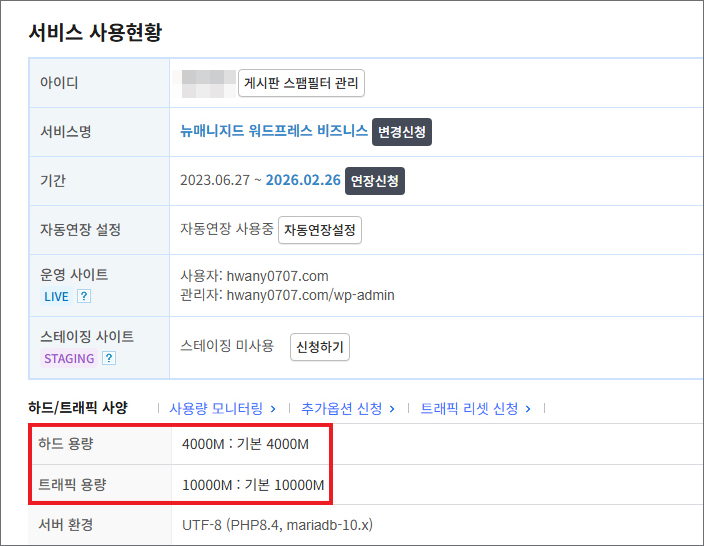
서비스 사용현황으로 하드/트래픽 사양을 다시 보니 하드 용량이 기존 3000M에서 4000M으로 바뀌었고 트래픽 용량이 기존 3500M에서 10000M으로 바뀐 걸 볼 수 있었어요.
이번 사양 변경으로 혹시나 설정해 놨던 뭔가가 바뀌진 않을까 걱정했는데 다행히도 손실된 데이터 같은 건 없는 것 같아 안심됐고 상위 사양 변경으로 넉넉한 하드와 트래픽 용량이 갖춰져서 걱정 없이 자유롭게 이용할 수 있게 되었습니다.
이처럼 카페24 워드프레스 상위 사양 변경 방법은 어렵지 않으니 하드 또는 트래픽 용량이 부족해질 예정이거나 허용 접속량 초과가 떠서 조치하고 싶은 분들은 알려드린 내용을 참고해서 상위 사양으로 바꾸시면 될 거예요.
카페24 호스팅의 서비스 상위 사양 변경과 관련해서 궁금한 점이 있으신 분들은 호스팅 센터 고객센터(1588-3284)로 전화해서 문의하면 정확하게 안내받을 수 있을 것입니다.
아무쪼록 이 내용을 읽고 도움 되었길 바라며 유익한 정보와 꿀팁을 정리하여 알려드리고 있으니 많은 관심과 방문해 주시면 감사하겠습니다.
Copyright ⓒ, All Rights Reserved by 화니
URL 주소 공유는 OK, 내용 및 사진 무단 전재, 재배포 및 이용(AI 학습 포함) 금지