
이번 시간은 프로그램 강제 삭제 방법을 알려드릴게요. 윈도우 프로그램 제거를 통해 파일 삭제를 시도해 봐도 특정 프로그램이 지워지지 않고 있어 찜찜하고 거슬리게 느껴질 수 있는데 이럴 땐 Geek Uninstaller를 이용하면 쉽게 지울 수 있습니다.
컴퓨터를 사용하다 보면 필요에 따라 설치하고 나중에는 불필요해져 지우고 싶은 프로그램들이 생길 수 있는데요.
문제는 지우고 싶어도 지워지지 않아 막막하고 어쩔 수 없이 방치하고 있는 분들이 은근히 많다는 것인데 이런 프로그램을 지우지 않은 채로 내버려 두고 있으면 저장 장치 용량을 차지하여 나중에는 PC 처리 속도가 느려질 수 있습니다.
물론 저장 장치의 용량이 넉넉한 PC는 여유롭게 사용해도 문제 될 게 없겠지만 저사양 PC는 주기적으로 불필요한 프로그램을 삭제하는 조치를 취해주셔야지 컴퓨터를 원활하게 오랜 기간 사용할 수 있다는 걸 알고 계실 필요가 있을 거예요.
그렇다면 프로그램 강제 삭제는 어떻게 하면 되는지 궁금하신 분들이 계실 텐데 이번 포스팅에서 Geek Uninstaller 사용으로 불필요한 프로그램을 강제로 지우는 방법을 알려드릴 테니 참고하면 도움 될 수 있을 것입니다.
Geek Uninstaller 다운로드 방법
긱 언인스톨러는 Windows PC에서 프로그램 삭제 시 남은 폴더, 레지스트리 등 잔여 파일까지 완벽하게 제거해 주는 무료 프로그램입니다.
일단은 Geek Uninstaller를 다운로드하셔야 되는데 포털 사이트에 들어가서 검색하면 쉽게 찾을 수 있으니 사이트로 들어가주세요.
빠른 이동을 원하시는 분들을 위해 다운로드 화면으로 이동하는 버튼을 만들어드릴 테니 클릭하면 편하게 넘어갈 수 있을 것입니다.
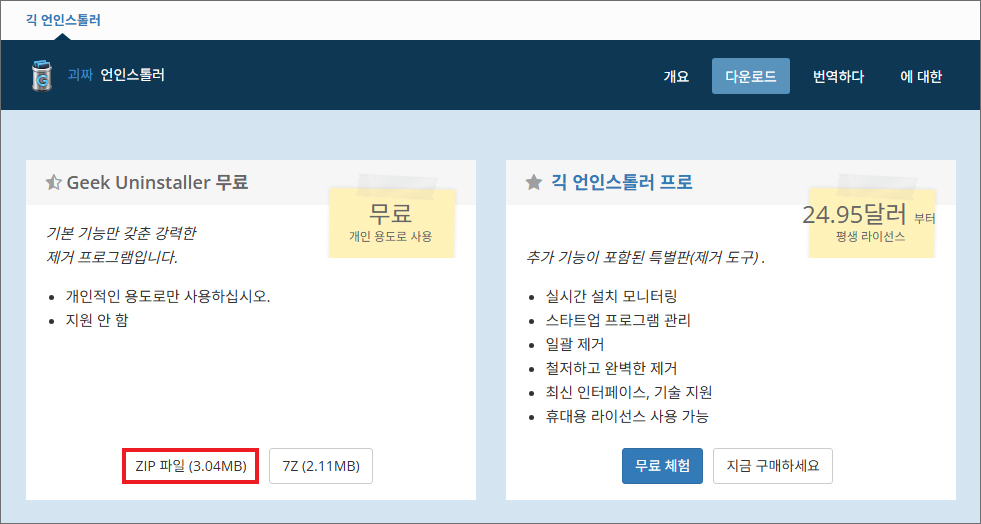
열린 화면에서 Geek Uninstaller 무료로 개인 용도로 사용할 수 있게 제공하는 걸 볼 수 있는데요.
유료 프로그램을 사용하면 추가 기능이 포함된 특별판으로 다양한 기능을 이용할 수 있어 좋겠지만 무료를 이용해도 유용함을 느낄 수 있을 겁니다.
Geek Uninstaller 무료는 기본 기능만 갖춘 강력한 제거 프로그램으로 ZIP 파일과 7Z가 표시되어 있지만 ZIP 파일 기준으로 설명드릴게요.
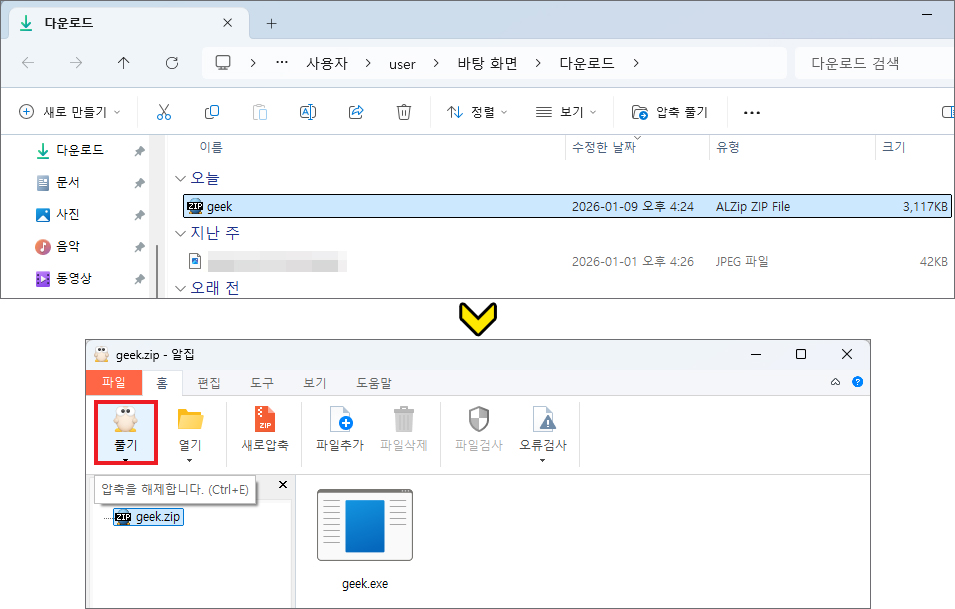
다운로드가 완료되었을 때 지정된 경로를 찾아 들어가면 geek 압축 파일이 생성된 걸 볼 수 있으니 더블클릭해서 압축풀기를 진행합니다.
필자는 압축 프로그램으로 알집을 사용하고 있는데 [풀기]-[저장 경로 선택]을 눌러 압축 해제를 해봤어요.
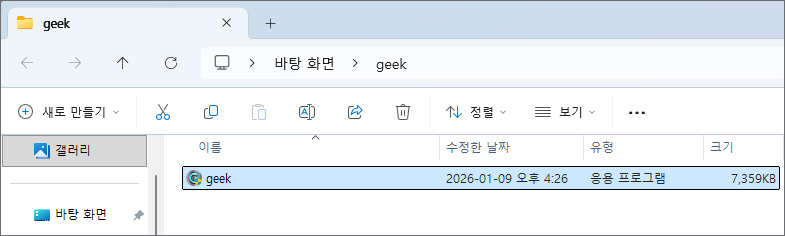
완료되면 자동으로 폴더가 열리는데 geek 응용 프로그램을 더블클릭하고 이 앱이 디바이스를 변경할 수 있도록 허용하겠냐고 물으면 [예] 버튼을 누릅니다.
프로그램 강제 삭제 방법
Geek Uninstaller가 실행되면 심플한 구성을 갖춘 창이 뜰 텐데 필자는 예전에 설치했던 QPST라는 프로그램이 지워지지 않아 거슬려서 제거하고 싶었어요.
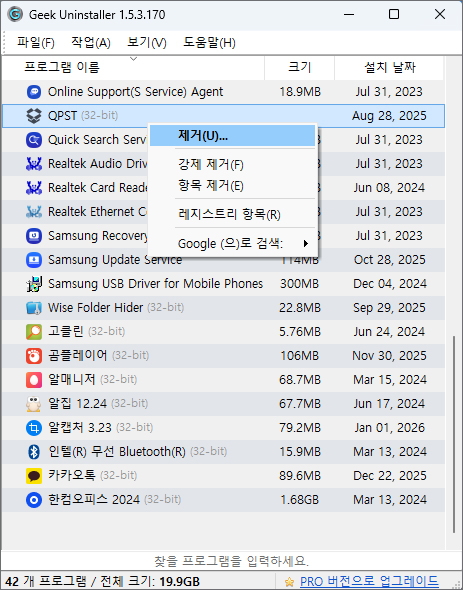
불필요한 프로그램 제거 방법은 간단한데 지우고 싶은 프로그램 이름을 선택한 상태에서 우클릭하여 삭제를 해주시면 됩니다.
필자는 테스트하기 위해 해당 프로그램을 선택 후 우클릭해서 [제거]를 눌렀더니 여전히 지울 수 없음을 알리는 창이 떴습니다.
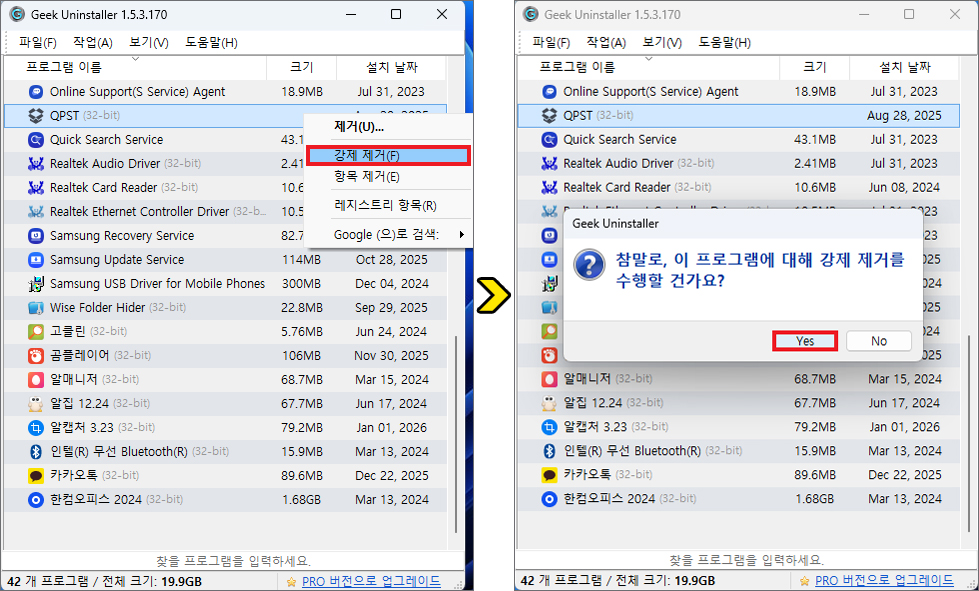
이번에는 다시 우클릭해서 [강제 제거]를 눌렀더니 참말로, 이 프로그램에 대해 강제 제거를 수행할 거냐고 물어보는 창이 떠서 [Yes] 버튼을 눌렀어요.
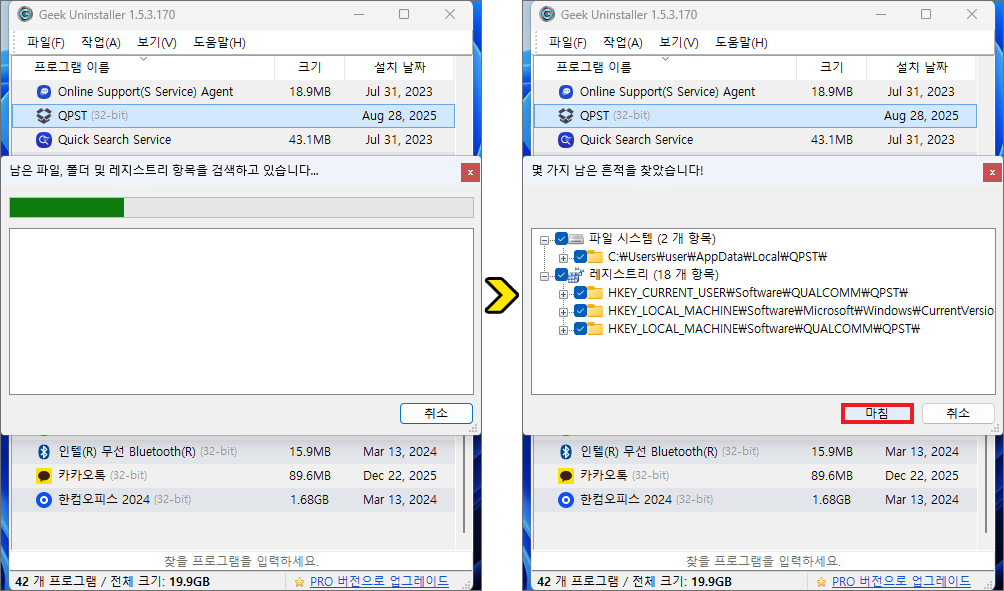
그랬더니 남은 파일, 폴더 및 레지스트리 항목을 검색하고 몇 가지 남은 흔적을 찾았다면서 리스트를 알려주는데요.
삭제할 항목을 체크 후 [마침] 버튼을 누르면 잔여 파일까지 깔끔하게 지워준다는 글을 본 적이 있어 지워졌으면 하는 항목까지 모두 선택된 상태에서 진행해 봤습니다.
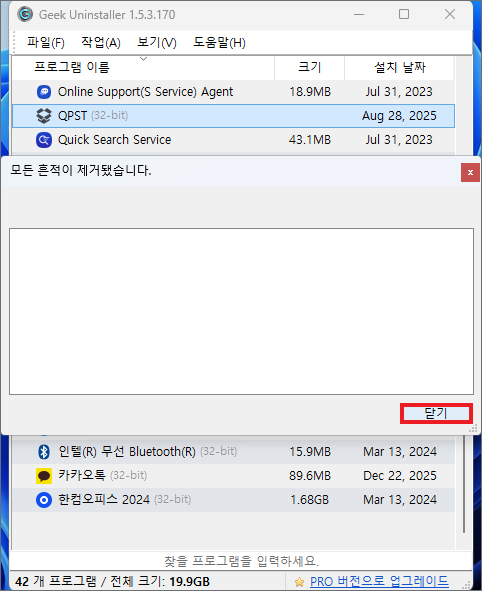
잠깐 기다려 보니 모든 흔적이 제거됐음을 알렸고 [닫기] 버튼을 눌러 확인해 보니 지워진 걸 볼 수 있어 만족스러웠어요.
추가로 팁을 하나 드리면 제거 작업 시 한 프로그램뿐만 아니라 다중 선택 후 제거도 가능한데요.

마우스에서 좌클릭한 다음 Ctrl키를 누른 상태에서 추가 프로그램을 좌클릭으로 선택하면 이와 같이 다중 선택할 수 있습니다.
지우고 싶은 모든 프로그램을 선택한 상태라면 마우스 우클릭 후 항목 제거를 눌러 여러 프로그램을 쉽게 삭제할 수 있으니 지우고 싶은 프로그램이 1개 이상인 분들은 참고하시면 될 거예요.
이처럼 Geek Uninstaller로 프로그램 강제 삭제 작업을 진행할 수 있으니 지워지지 않는 프로그램이 있어 거슬렸던 분들은 제거해 보시면 되고 전체적으로 정리를 해주면 보다 더 쾌적한 PC 환경을 유지할 수 있을 것입니다.
아무쪼록 이 내용을 읽고 많은 분들이 도움 되었으면 좋겠고 유익한 정보와 꿀팁을 정리하여 알려드리고 있으니 많은 관심과 방문해 주시기 바랍니다.
Copyright ⓒ, All Rights Reserved by 화니
URL 주소 공유는 OK, 내용 및 사진 무단 전재, 재배포 및 이용(AI 학습 포함) 금지