
이번 시간은 고속버스 표 예매 방법을 알려드릴게요. 고향에 갈 일이 생겼거나 비즈니스 또는 여행을 떠나기 위해 고속버스를 탈 계획인데 오랜만이거나 처음 이용하게 된 분들은 예매 방법이 헷갈리거나 궁금해서 자세히 알아보고 싶을 때가 있을 겁니다.
예매를 혼자서 처음하면 익숙지 않고 어렵게 느껴질 수 있는데 알고 보면 별로 어렵지 않다는 걸 알게 되실 거예요.
고속버스 예매는 온라인, 모바일, 현장 예매 이렇게 3가지가 있으니 편한 방법으로 진행하시면 되는데요.
모바일 환경에서의 서비스 이용은 고속버스 모바일 앱(고속버스 티머니)을 통해 가능하기 때문에 모바일 앱을 설치해야 되고 현장 예매는 직접 가서 물어보면 돼서 특별히 어려운 점은 없습니다.
그렇지만 PC를 이용한 온라인 예매는 승차권 예매 과정이 어렵게 느껴질 수 있는데 이번 포스팅에서 고속버스 표 예매 방법을 정리하여 알려드릴 테니 참고하면 도움 될 수 있을 거예요.
고속버스 표 예매 방법
PC 기준 온라인 고속버스 예매가 가능한 곳은 코버스(KOBUS)라는 고속버스통합예매 사이트가 있는데요.
코버스는 전국에 있는 대부분의 고속버스를 예약할 수 있는 통합 예매 플랫폼이라 생각하시면 됩니다.
일단은 포털 사이트 검색창에 ‘코버스’를 입력 후 찾으면 [고속버스통합예매] 홈페이지 링크가 나올 테니 클릭해서 들어가주세요.
빠른 이동을 원하시는 분들을 위해 코버스 홈페이지로 이동하는 버튼을 만들어드리겠습니다.
홈페이지가 열리면 여러 개의 팝업 창도 함께 뜨는데 일일이 X 표시를 눌러서 끌 필요 없이 빈 공간 아무 곳을 클릭하면 팝업 창이 전부 사라질 거예요.
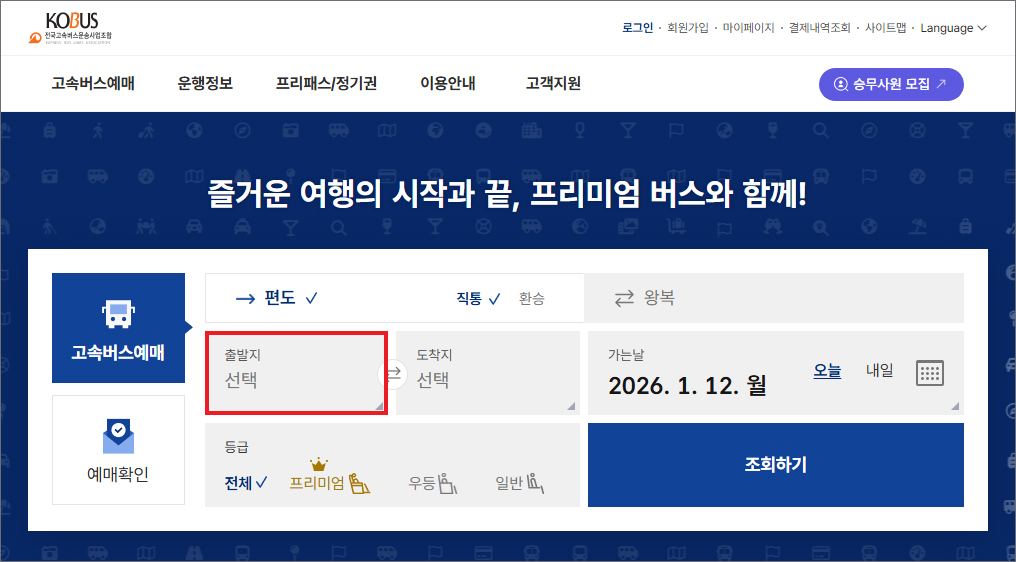
고속버스예매가 선택되어 있는 화면이 나올 텐데 고속버스예매는 예매정보입력> 결제정보입력> 예매완료의 3단계를 진행하시면 됩니다.
먼저 나의 이동 정보로 편도, 왕복, 출발지, 도착지, 날짜를 선택하시면 되는데요.
우선 편도인지 왕복인지 선택해야 되는데 편도는 한 방향으로만 가는 이동을 말하며 왕복은 갔다가 다시 돌아오는 양방향 이동을 의미하는 것이니 참고해 주세요.
직통으로 갈 수 있으면 직통, 환승해야 될 것 같으면 환승에 체크하면 되는데 직통은 한 노선만 운행하는 것을 말하며 환승은 버스를 갈아타는 것을 의미합니다.
필자의 경우 돌아오는 버스는 필요 없으니 편도를 선택했고 환승할 필요도 없어서 직통을 선택했어요.
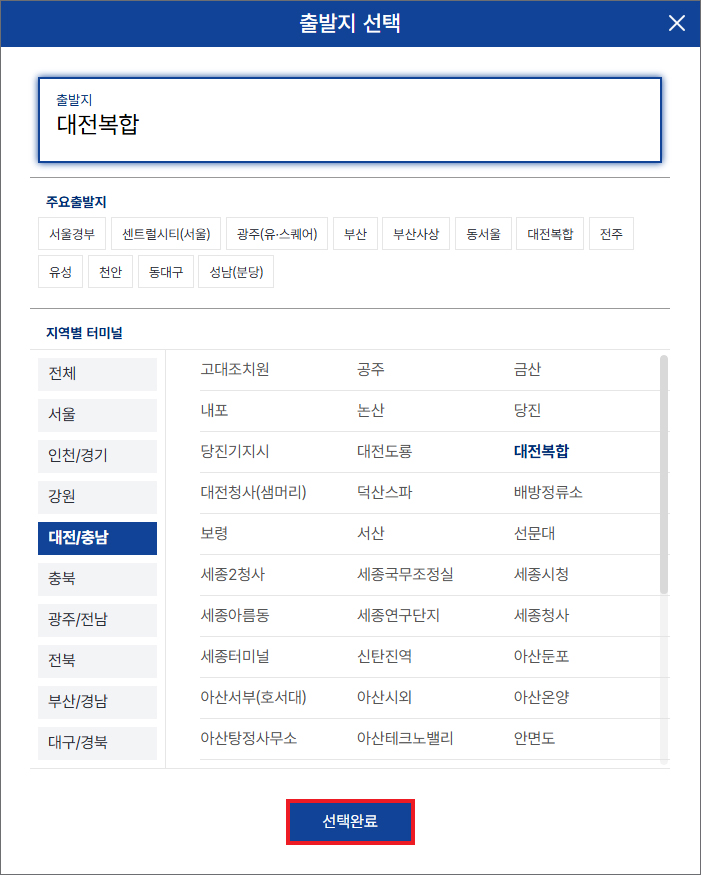
출발지 선택은 눌러보면 출발지 선택 창이 뜨는데 지역별 터미널이 표시된 부분에서 지역을 선택한 다음 버스를 타려는 곳을 선택 후 [선택완료] 버튼을 누릅니다.
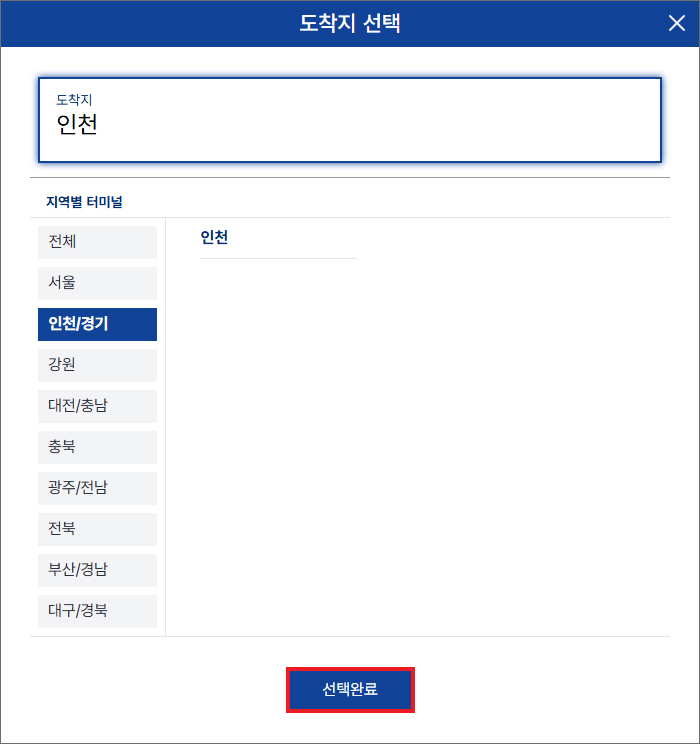
옆에 있는 도착지 선택은 눌러보면 마찬가지로 창이 뜨는데 지역별 터미널로 지역을 선택하고 도착지해야 될 곳을 찾아 선택 후 [선택완료] 버튼을 누르세요.
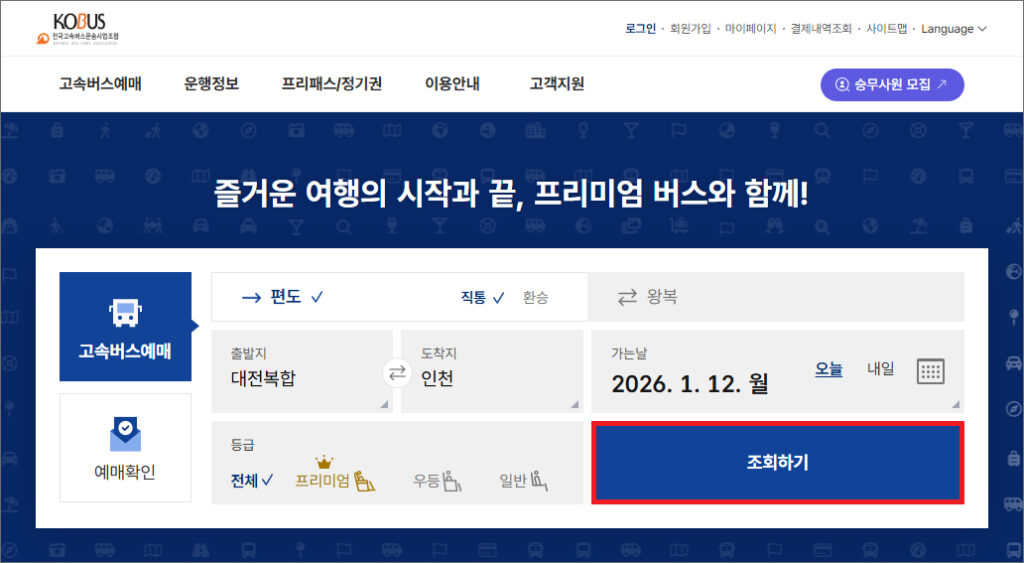
가는날이 당일이면 오늘, 내일이면 내일을 클릭하고 다른 날이면 달력 모양을 클릭해서 볼 수 있으니 확실히 결정한 상태에서 선택하시면 되겠습니다.
등급은 전체, 프리미엄, 우등, 일반이 있는데 필자는 처음에 일반을 선택해서 확인해 봤으나 조회되는 배차가 없다고 나와서 다시 이전 화면으로 돌아갔고 전체를 선택해서 진행했어요.
지정차 출발 당일 승차권을 발행한 경우에는 발행한 시점을 기준으로 1시간 이내까지 취소수수료가 부과되지 않으나 지정차 출발 이후에는 승차권 발행시점과 상관없이 취소수수료가 부과된다고 하니 [확인] 버튼을 눌러주세요.
취소수수료 안내 팝업이 나오는데 전체적으로 읽어본 후 [동의] 버튼을 누릅니다.
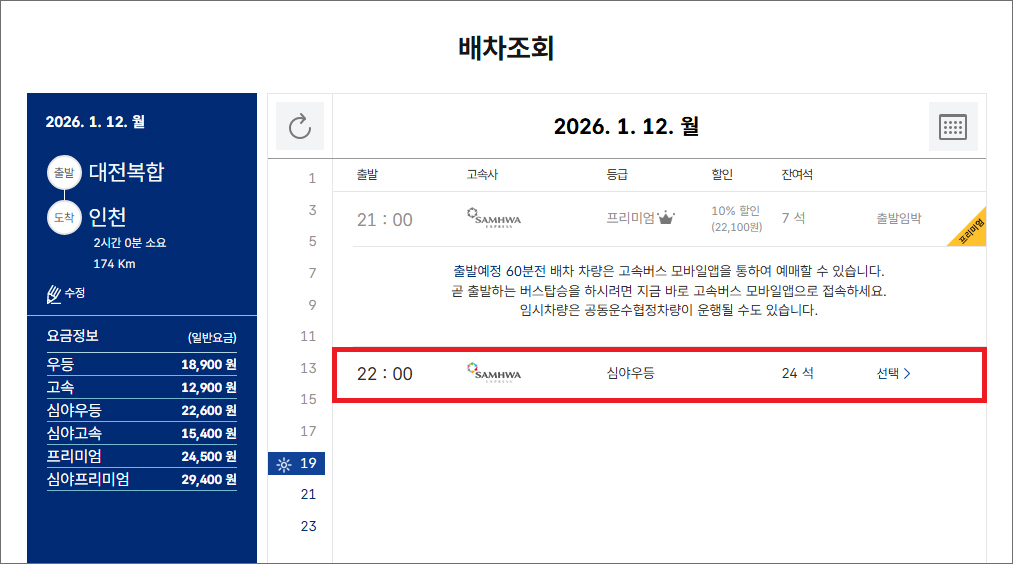
배차조회 화면으로 출발, 고속사, 등급, 할인, 잔여석 등의 정보를 확인할 수 있는데 필자가 확인할 당시 심야우등 밖에 없었고 좌측에서 요금이 얼마인지 보니깐 22,600원인 걸 알 수 있었어요.
해당 배차가 없을 경우 새로고침 표시를 클릭하다 보면 취소되어 나타나는 경우도 있으니 참고하시고 해당 배차를 선택하면 출발일자가 맞는지 물어볼 것이므로 [확인] 버튼을 누릅니다.
필자가 확인할 당시 22시 막차가 있었지만 금방 꽉차서 어쩔 수 없이 다음날 오전 6시 출발 버스를 선택했고 넘어간 화면에서 매수 및 좌석 선택을 하게 되었는데요.
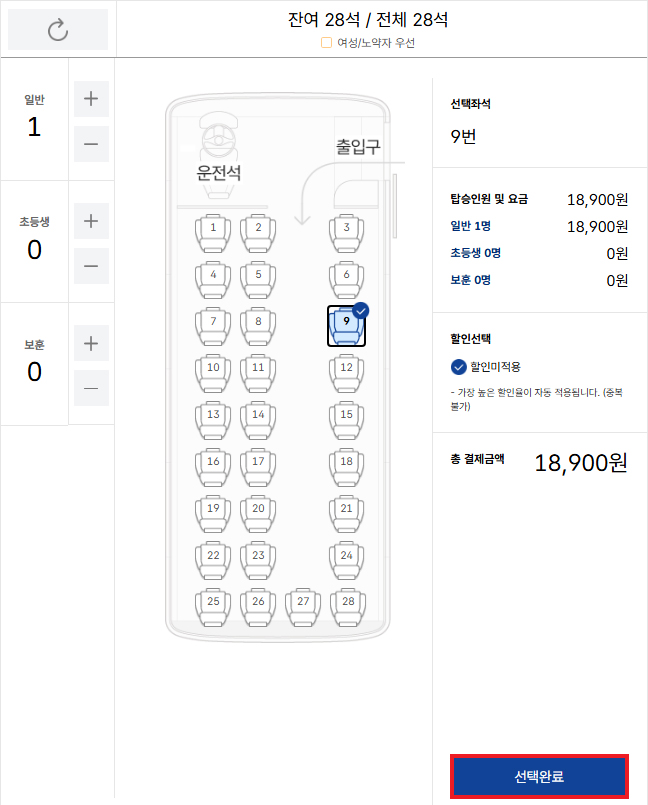
일반, 초등생, 보훈 중에 선택하면 되는데 일반 1명일 경우 일반 옆에 + 표시를 눌러 1이 되게 설정하고 원하는 좌석을 선택 후 [선택완료] 버튼을 누릅니다.
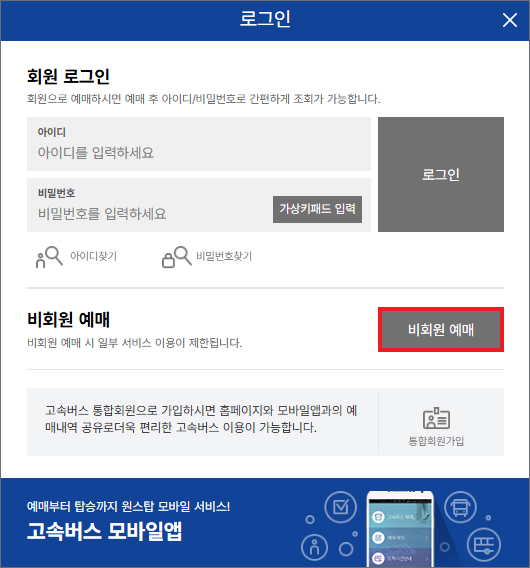
다음으로 로그인 화면이 나오는데 회원일 경우 회원 로그인(티머니 통합회원 계정으로 로그인 가능), 아닐 경우 [비회원 예매] 버튼을 눌러주시면 되는데 필자는 비회원으로 진행해 봤어요.
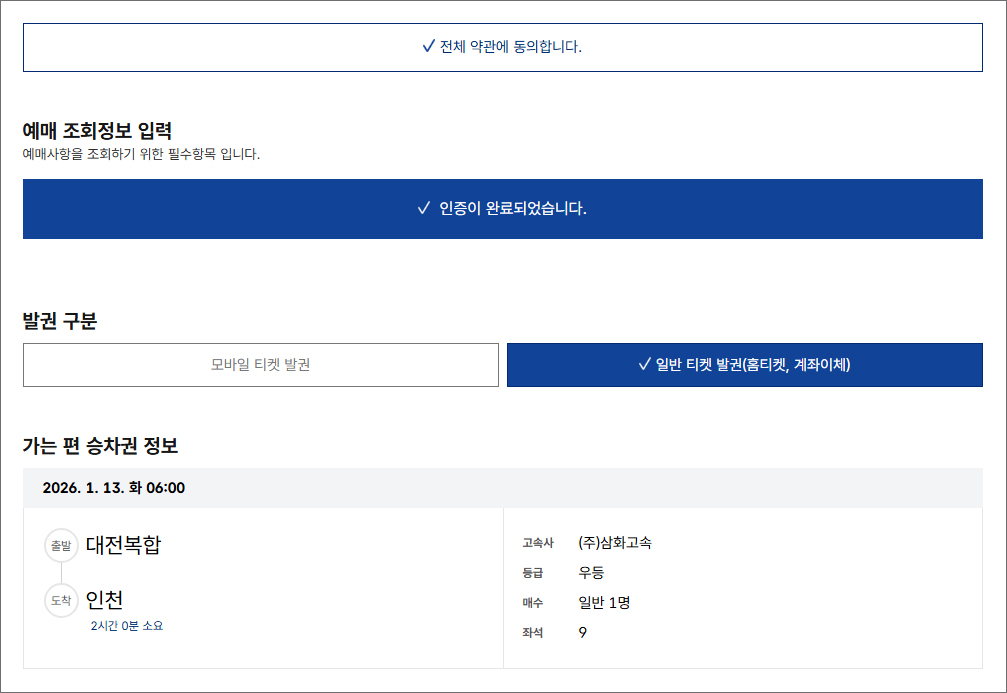
결제정보입력 화면이 나오면 서비스 이용약관 동의 및 여러 가지를 동의해야 되는데 ‘전체 약관에 동의합니다’ 표시를 클릭합니다.
예매 조회정보 입력으로 휴대폰번호를 적고 [인증번호 발송] 버튼을 누른 다음 수신된 인증번호로 티머니에서 보낸 인증번호를 동일하게 입력 후 [확인] 버튼을 누르세요.
이어서 발권 구분으로 모바일 티켓 발권은 고속버스 모바일앱을 설치하셔야 되는데 원치 않으시면 일반 티켓 발권(홈티켓, 계좌이체)를 선택합니다.
일반 티켓은 홈페이지에서 홈티켓 발행(인쇄) 또는 창구나 무인기를 직접 방문해서 발궙받으셔야 되며 승차권 정보에 이상 없는지 다시 한 번 확인해 보세요.
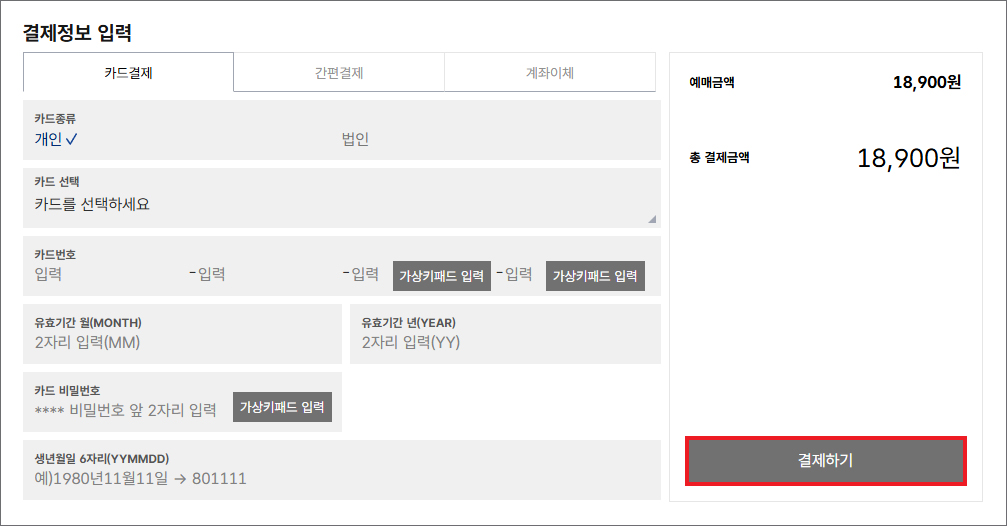
그러고 나서 결제정보를 입력하면 되는데 카드결제, 간편결제, 계좌이체 중 편한 방법을 선택해서 입력하면 되고 [결제하기] 버튼을 눌러 결제를 완료할 수 있을 거예요.
이때 만약 비밀번호 입력 오류가 3회 이상 발생될 경우 홈페이지에서 결제할 수 없으니 카드사, 은행을 방문해서 처리한 후 다시 시도해야 될 것이므로 유의하시기 바랍니다.
정상으로 예매가 완료되었다면 메뉴 중 [예매확인/취소/변경]에 들어가서 예매내역을 다시 한 번 확인할 수 있을 거예요.
고속버스 예매 시 참고사항
· 1시간 미만 출발임박 차량의 예매를 원하시면 고속버스 모바일 앱에서 예매할 수 있습니다.
곧 출발하는 버스에 탑승하고 싶을 땐 지금 바로 고속버스 모바일 앱 설치 후 접속하세요.(임시차량은 공동운수협정차량이 운행될 수 있음)
· 모바일 티켓 발권을 선택하면 따로 발권 절차 없이 고속버스 모바일 앱으로 승차할 수 있어 편리할 것임을 알려드립니다.
· 사용하지 않은 모든 승차권은 지정차 출발 후 도착예정시간이 지나면 환불할 수 없습니다.
· 홈페이지 예매 후 창구에서 발권할 땐 반드시 예매에 사용한 신용카드를 지참하셔야 됩니다.
· 고속버스 탑승 시 결제에 사용된 카드(창구, 무인기 발권 시), 모바일 티켓, 홈티켓 중 하나를 꼭 가져오셔야 됩니다.
· 고속버스에 설치되어 있는 통합단말기에 결제한 카드를 태그하면 영수증과 승차권을 한 번에 발권할 수 있어요.
글과 이미지를 포함하여 고속버스 표 예매 방법을 자세하게 설명하느라 복잡하게 느껴질 수도 있지만 직접 알려드린 내용대로 시도하면 처음 진행하는 분들도 금방 고속버스 승차권을 예매할 수 있을 것입니다.
홈페이지, 모바일 예매 이용 시 문제가 발생할 경우 통합고객센터 전화번호 1644-9030번으로 전화해서 문의하면 겪게 된 문제를 해결할 수 있을 거예요.(운영시간: 평일 9시~18시, 장애/오류 접수는 24시간 가능)
아무쪼록 이 내용을 읽고 도움 되었길 바라며 유익한 정보와 꿀팁을 정리하여 알려드리고 있으니 많은 관심과 방문해 주시면 감사하겠습니다.
Copyright ⓒ, All Rights Reserved by 화니
URL 주소 공유는 OK, 내용 및 사진 무단 전재, 재배포 및 이용(AI 학습 포함) 금지